Spis treści
Dlaczego aplikacja Zdrowie wymaga nowszej wersji?
Regularne aktualizowanie aplikacji Zdrowie to podstawa, jeśli chcesz, aby sensory mierzące tętno, natlenienie krwi czy ciśnienie działały bez zarzutu. Nowsza odsłona oprogramowania gwarantuje znacznie lepszą współpracę z Twoim smartwatchem lub opaską sportową, które na co dzień skrupulatnie monitorują jakość Twojego snu i poziom aktywności.
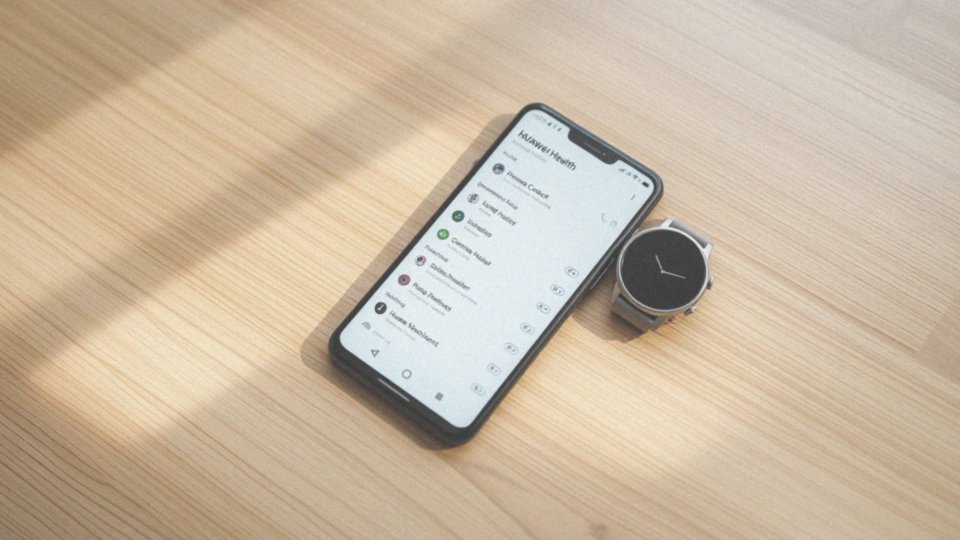
Konieczność instalacji nowej wersji wynika głównie z potrzeby odświeżenia bibliotek Huawei Mobile Services oraz Android System WebView. Odpowiadają one bezpośrednio za bezpieczeństwo Twoich danych oraz prawidłową autoryzację użytkownika. Starsze systemy często nie radzą sobie już z nowoczesnymi mechanizmami zarządzania uprawnieniami czy optymalizacją pracy baterii w tle.
Producent regularnie wprowadza poprawki, aby synchronizacja między urządzeniami przebiegała stabilnie i bezproblemowo. Dzięki temu nie tylko unikniesz błędów w komunikacji z telefonem, ale również w pełni wykorzystasz wszystkie możliwości, jakie oferuje Twój sprzęt.
Jak sprawdzić wymagania systemowe aplikacji Zdrowie?
Zanim zaczniesz korzystać z aplikacji Zdrowie, warto upewnić się, czy Twój telefon spełnia wymagania systemowe. Podstawą jest odpowiednia wersja systemu operacyjnego – użytkownicy Androida powinni mieć zainstalowane przynajmniej wydanie 6.0, choć przy niektórych zaawansowanych funkcjach niezbędny okaże się Android 8.0 lub HarmonyOS 2. Posiadacze iPhone’ów muszą dysponować systemem co najmniej w wersji 9.0, a przy najnowszych aktualizacjach aplikacji nierzadko wymagany jest iOS 13.0.
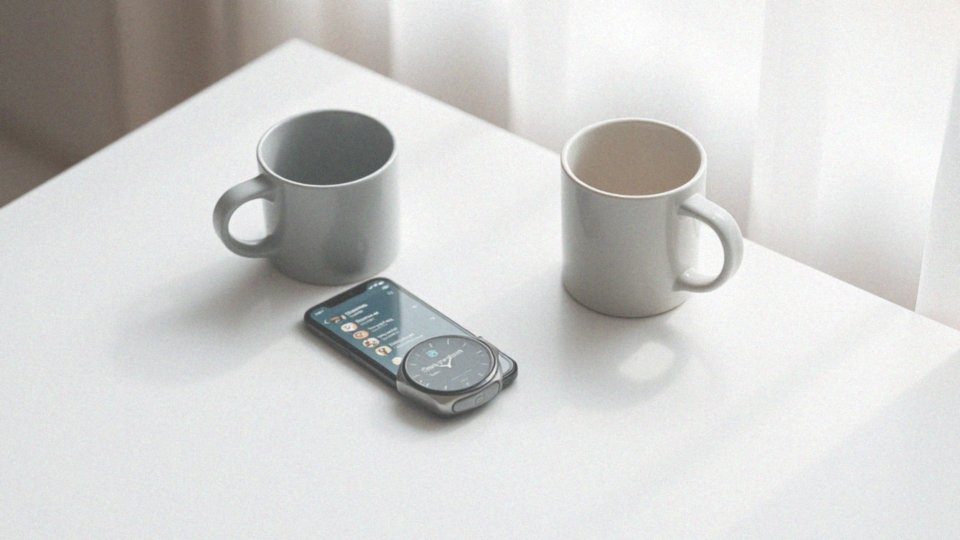
Dokładną listę kompatybilnych telefonów i tabletów znajdziesz bezpośrednio w opisach dostępnych w HUAWEI AppGallery. Jeśli używasz też urządzeń ubieralnych, takich jak Huawei Watch GT, koniecznie zajrzyj do sekcji z informacjami o wersji, gdzie opisano zasady współpracy sprzętu z oprogramowaniem.
Pamiętaj, że płynne działanie aplikacji zależy również od aktualnego pakietu HMS oraz wersji nakładki EMUI. Przed instalacją pliku .apk upewnij się, że masz wystarczająco dużo wolnej pamięci w urządzeniu i sprawdź, czy komponent Android System WebView jest zaktualizowany. Zbagatelizowanie tych kwestii często kończy się problemami z synchronizacją danych lub uniemożliwia poprawne uruchomienie programu.
Gdzie pobrać aplikację Zdrowie: AppGallery czy Sklep Play?
Właściciele urządzeń Huawei powinni korzystać przede wszystkim z platformy AppGallery. Producent przeniósł tam pełne wsparcie oraz proces dystrybucji aplikacji Zdrowie, przez co wersja w Google Play Store stała się nieaktualna. Starsza edycja może sprawiać problemy przy współpracy z usługami HMS lub nowymi funkcjami systemu.
Przejście na wersję z AppGallery to gwarancja dostępu do najnowszych poprawek, co jest niezbędne dla stabilnej synchronizacji ze smartwatchem czy opaską sportową. Co więcej, automatyczne aktualizacje znacznie redukują ryzyko błędów w gromadzeniu danych o aktywności.
Jeśli posiadasz telefon innej marki, na którym nie ma preinstalowanego sklepu Huawei, pobierz aplikację bezpośrednio ze strony producenta. Instalacja oprogramowania z zaufanego źródła daje pewność, że plik jest autentyczny i wolny od zagrożeń. Należy unikać zewnętrznych serwisów udostępniających pliki .apk, gdyż takie oprogramowanie często utrudnia działanie procesów w tle lub może naruszać bezpieczeństwo danych.
Zawsze warto też rzucić okiem na wymagane przez aplikację uprawnienia oraz politykę prywatności, co stanowi najlepszą formę ochrony prywatnych informacji.
Jak ręcznie zainstalować plik .apk aplikacji Zdrowie?
Podczas ręcznej instalacji aplikacji musisz przede wszystkim zadbać o bezpieczeństwo swojego smartfona. Pobieraj pliki instalacyjne wyłącznie z oficjalnej witryny producenta lub sprawdzonego sklepu, jakim jest HUAWEI AppGallery, wystrzegając się nieznanych źródeł mogących stanowić zagrożenie.
Gdy plik znajdzie się już na Twoim urządzeniu, udaj się do ustawień telefonu. W sekcji poświęconej bezpieczeństwu lub uprawnieniom odszukaj opcję zezwalającą na instalację aplikacji z zewnętrznych źródeł. Zanim jednak zatwierdzisz proces, upewnij się, że posiadasz:
- odpowiednią ilość wolnej pamięci,
- wersję pliku w pełni kompatybilną z Twoim systemem Android lub HarmonyOS.
Po zakończeniu instalacji, aplikacja Zdrowie poprosi o niezbędne uprawnienia – bez dostępu do Bluetooth, lokalizacji, pamięci oraz możliwości pracy w tle, synchronizacja z zegarkiem nie będzie przebiegać płynnie.
Warto również sprawdzić, czy posiadasz zainstalowane i zaktualizowane Huawei Mobile Services oraz najnowższą wersję Android System WebView, co znacząco wpłynie na stabilność połączenia. Na koniec, pamiętaj o wyłączeniu optymalizacji zużycia baterii dla aplikacji Zdrowie. Dzięki temu pozbawisz system ograniczeń, które mogłyby przerywać przesyłanie Twoich danych treningowych.
W przypadku jakichkolwiek problemów podczas instalacji, uważnie czytaj komunikaty systemowe – często wskazują one, czy pobrana wersja oprogramowania rzeczywiście pasuje do Twojego systemu operacyjnego.
Dlaczego nie mogę zainstalować aplikacji Zdrowie w przestrzeni prywatnej?
Izolowana przestrzeń w telefonie, stworzona z myślą o zwiększeniu bezpieczeństwa, narzuca szereg ograniczeń systemowych. Środowisko to skutecznie blokuje dostęp do kluczowych usług, w tym pakietu Huawei Mobile Services (HMS) oraz zaawansowanych ustawień Bluetooth, co czyni poprawne działanie aplikacji Zdrowie praktycznie niemożliwym.
Próby instalacji oprogramowania w takim odizolowanym folderze zazwyczaj kończą się błędem, ponieważ mechanizmy separacji skutecznie przerywają niezbędną synchronizację w tle oraz nasłuch danych z sensorów urządzeń ubieralnych. Aby aplikacja mogła funkcjonować stabilnie, konieczne jest przeniesienie jej do głównej przestrzeni użytkownika. W praktyce oznacza to:
- instalację plików .apk bezpośrednio w standardowym systemie urządzenia,
- przyznanie programowi kompletu wymaganych uprawnień.
Jeśli po przeprowadzce napotkasz trudności w przesyłaniu informacji, warto wyłączyć optymalizację baterii dla tego procesu. Ten prosty zabieg usuwa systemowe blokady uśpienia, które są kluczowe dla nieprzerwanego zbierania danych o aktywności fizycznej czy parametrach zdrowotnych z zegarka lub opaski. Korzystając z głównego profilu, zyskujesz pewność, że wszystkie moduły aplikacji będą działać prawidłowo, przy jednoczesnym zachowaniu pełnego poziomu ochrony systemu.
Czy można przywrócić wcześniejszą wersję aplikacji Zdrowie?
Twórca aplikacji Zdrowie nie przewidział możliwości powrotu do starszego oprogramowania, dlatego po aktualizacji korzystanie z poprzednich edycji za pomocą standardowych narzędzi systemowych jest niemożliwe. Warto mieć świadomość, że próby obejścia tych zabezpieczeń niosą ze sobą poważne konsekwencje techniczne.
Starsze warianty aplikacji często tracą kompatybilność z serwerami HMS, co skutkuje błędami w synchronizacji zapisanych treningów oraz parametrów zdrowotnych. Szukanie plików .apk w nieoficjalnych źródłach to ryzykowne posunięcie. Takie instalatory bywają zawirusowane lub zawierają luki, które bezpośrednio zagrażają bezpieczeństwu Twoich danych.
Co więcej, korzystając ze starego oprogramowania, pozbawiasz się najnowszych bibliotek, co drastycznie ogranicza współpracę aplikacji z nowszymi modelami smartwatchy czy opasek sportowych. Jeśli nowa wersja sprawia kłopoty, zamiast szukać starszych wydań, lepiej zajrzeć do ustawień swojego telefonu i sprawdzić, czy dostępna jest aktualizacja systemu operacyjnego.
Jeśli jednak czujesz, że musisz wprowadzić głębsze zmiany w konfiguracji sprzętu, koniecznie wykonaj wcześniej kopię zapasową w chmurze lub na nośniku zewnętrznym. Pozwoli to uratować historię Twojej aktywności w razie awarii. Producent zazwyczaj nie udostępnia archiwum starszych wersji, dlatego najbezpieczniejszym rozwiązaniem i gwarancją stabilnej pracy całego systemu jest korzystanie wyłącznie z bieżących edycji pobieranych z oficjalnego sklepu.
Dlaczego aplikacja Zdrowie się nie uruchamia?
Kłopoty z uruchomieniem aplikacji często biorą się z konfliktów systemowych lub przestarzałych plików. Jeśli program Zdrowie wyłącza się tuż po kliknięciu ikony albo wyrzuca błąd, zacznij od:
- pobrania najnowszej wersji z AppGallery,
- sprawdzenia Huawei Mobile Services oraz Android System WebView – nieaktualne komponenty mogą skutecznie blokować procesy autoryzacji i poprawne wyświetlanie interfejsu.
W pierwszej kolejności zajrzyj do ustawień telefonu, odszukaj listę aplikacji i wyczyść pamięć podręczną oraz dane dla wspomnianych usług oraz samej apki Zdrowie. Jeśli to nie rozwiąże problemu, przyjrzyj się uprawnieniom. Program wymaga dostępu do:
- Bluetooth,
- lokalizacji,
- pamięci masowej,
- aby móc wystartować.
Warto także sprawdzić konfigurację baterii; upewnij się, że funkcja oszczędzania energii nie ogranicza działania Zdrowia i pozwala mu pracować w tle. Agresywne limity systemowe często skutecznie przerywają start procesów niezbędnych do poprawnego funkcjonowania. Gdy mimo podjętych kroków aplikacja nadal odmawia posłuszeństwa, najskuteczniejszą metodą będzie:
- całkowite usunięcie aplikacji,
- ponowna instalacja z oficjalnego sklepu.
Unikaj plików .apk z niepewnych źródeł, gdyż bywają one uszkodzone lub niekompatybilne z zainstalowaną wersją systemu. W ostateczności sprawdź, czy dla twojego telefonu dostępna jest nowsza wersja firmware’u. Czasem to właśnie przestarzała nakładka systemowa stoi za błędami w komunikacji z usługami Huawei.
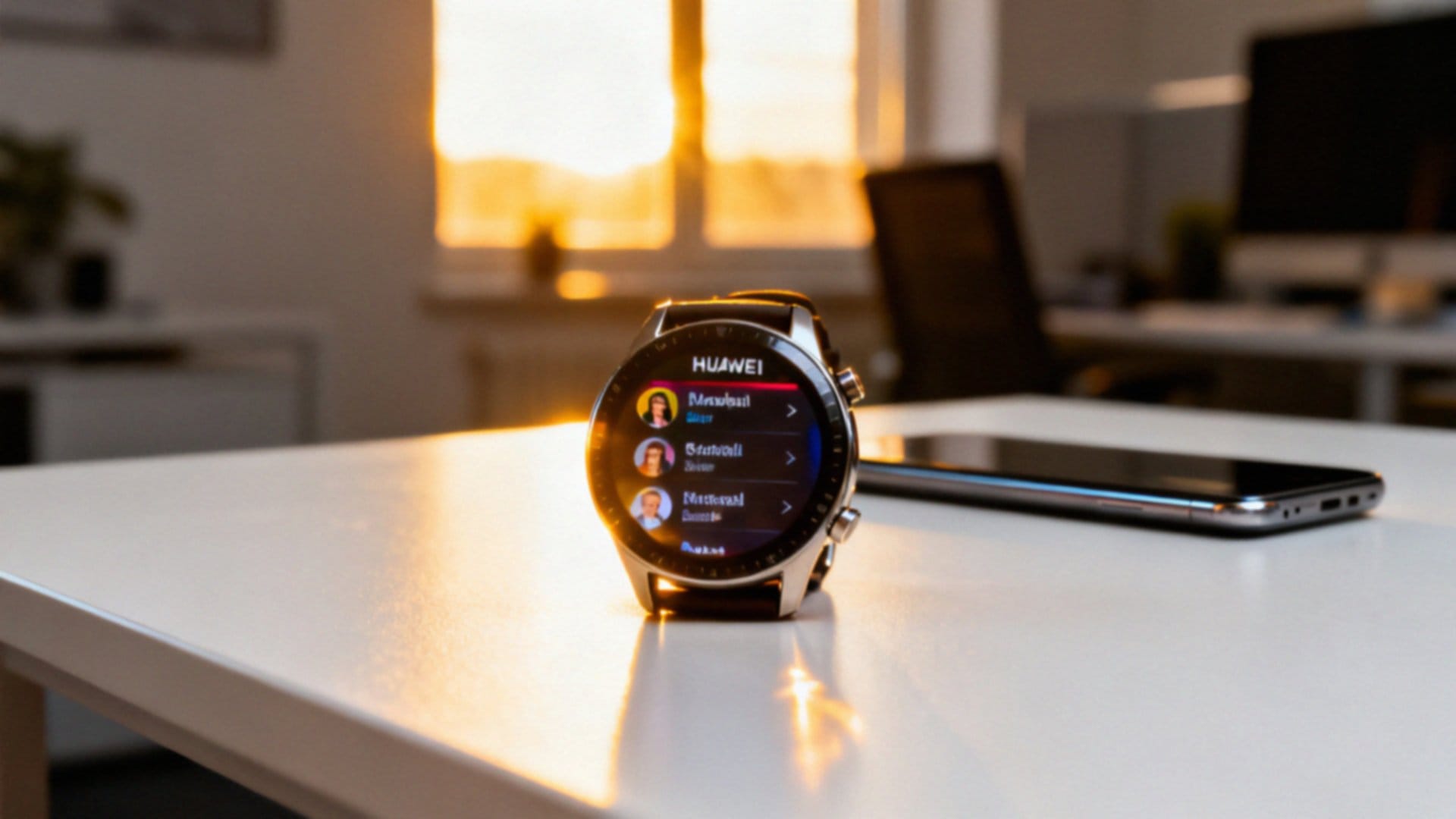
Co zrobić, gdy zegarek nie synchronizuje z aplikacją Zdrowie?
Gdy Twój Huawei Watch GT przestaje płynnie przesyłać dane do aplikacji Zdrowie, zazwyczaj wystarczy kilka szybkich korekt w ustawieniach połączenia. Przede wszystkim upewnij się, że Bluetooth działa poprawnie, a urządzenia są wystarczająco blisko siebie. Warto również sprawdzić, czy aplikacja posiada niezbędne uprawnienia do lokalizacji oraz swobodnego działania w tle.
Jeśli synchronizacja nadal szwankuje, spróbuj:
- zapomnieć zegarek w ustawieniach Bluetooth telefonu,
- skonfigurować go ponownie bezpośrednio przez aplikację,
- sprawdzić dostępne aktualizacje oprogramowania układowego,
- wyłączyć optymalizację baterii dla Huawei Zdrowie,
- wyczyścić pamięć podręczną aplikacji.
Kluczowe jest również, aby upewnić się, że usługi Huawei Mobile Services działają w pełni sprawnie. Nierzadko zwykły restart obu urządzeń usuwa chwilowe błędy systemowe. W bardziej uporczywych przypadkach:
- odinstaluj apkę,
- pobierz ją ponownie, najlepiej bezpośrednio z AppGallery,
- unikaj korzystania z ograniczonej przestrzeni prywatnej, która potrafi skutecznie blokować procesy wymiany danych.
Jeśli wszystkie te kroki zawiodą, skontaktuj się z pomocą techniczną, przygotowując wcześniej informacje o wersji swojego systemu oraz dokładnym modelu zegarka.
- Jak dodać kontakty do smartwatcha? Prosty przewodnik krok po kroku
- Jak wpisać numery do smartwatcha? Praktyczny poradnik krok po kroku
- Jak połączyć zegarek Samsung z iPhonem? Krok po kroku i ograniczenia
- Jaka aplikacja do parowania telefonu z zegarkiem? Przewodnik po najlepszych rozwiązaniach
- Jak połączyć Huawei Band 4 z telefonem? Praktyczny poradnik krok po kroku
- Aplikacja do opaski Honor Band 5 — jak efektywnie monitorować zdrowie?
- Honor Band 6 na iOS — jak wykorzystać aplikację do monitorowania zdrowia?
- Jak połączyć opaskę z telefonem? Przewodnik krok po kroku
- Yoho Sports — jak połączyć z telefonem i korzystać z funkcji fitness?
- Opaska M4 jak połączyć z telefonem? Krok po kroku do pełnej synchronizacji
- Jak połączyć smartwatcha z telefonem? Praktyczny poradnik krok po kroku
- Smartwatch połączony z telefonem — jak sparować i jakie korzyści przynosi?
- Jak połączyć H Band z telefonem? Prosty przewodnik krok po kroku
- Jak połączyć zegarek Samsung z telefonem? Instrukcja krok po kroku
- Smart bracelet jak połączyć z telefonem? Prosty poradnik krok po kroku
- Jak połączyć smartwatch Rubicon z telefonem? Krok po kroku do pełnej synchronizacji
- Jak ustawić smartwatch z telefonem? Instrukcja krok po kroku