Spis treści
Jak dodać i połączyć Huawei Band 4 z telefonem?
Parowanie opaski Huawei Band 4 ze smartfonem warto zacząć od pobrania aplikacji Zdrowie, dostępnej zarówno w Google Play, jak i App Store. Gdy już ją zainstalujesz, ułóż oba urządzenia obok siebie, upewniając się, że masz włączony Bluetooth oraz usługi lokalizacji.
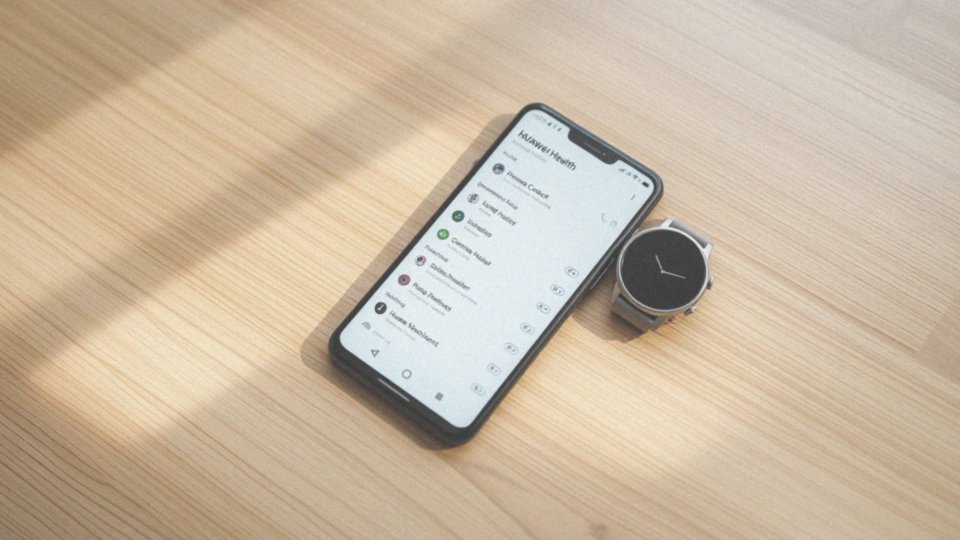
Po zalogowaniu się na swoje konto Huawei, wybierz w menu opcję „Dodaj urządzenie” i odszukaj swój model na wyświetlonej liście. Dalsza część procesu przebiega automatycznie – wystarczy trzymać się wskazówek pojawiających się w aplikacji. W pewnym momencie urządzenia poproszą o autoryzację; gdy to nastąpi, potwierdź operację dotknięciem ikony na ekranie opaski.
Czasami system może poprosić o:
- przepisanie kodu parowania,
- zeskanowanie kodu QR widocznego na wyświetlaczu trackera.
O pomyślnym zakończeniu konfiguracji poinformuje Cię krótka wibracja oraz stosowny komunikat w telefonie. Pamiętaj tylko, aby przed rozpoczęciem synchronizacji oba sprzęty miały co najmniej 20% naładowania baterii, co zapewni stabilne połączenie.
Jakie są wymagania systemowe dla Huawei Band 4?
Aby w pełni korzystać z możliwości Huawei Band 4, Twój smartfon musi pracować pod kontrolą systemu Android w wersji przynajmniej 4.4 lub iOS w wydaniu 9.0 albo nowszym. To absolutna podstawa, by zainstalować aplikację Zdrowie, dostępną bez problemu w Google Play i App Store.
Pamiętaj o włączeniu:
- Bluetooth,
- usług lokalizacji,
- co pozwoli na stabilne połączenie między urządzeniami.
Zadbaj również o odpowiednią ilość wolnego miejsca na telefonie, co pozwoli na bezproblemową instalację całego oprogramowania. Stałe łącze z siecią przyda się natomiast do pobierania regularnych aktualizacji firmware’u opaski. Miej na uwadze, że specyfika niektórych systemów operacyjnych czy konkretnych modeli telefonów może czasem wpływać na szybkość synchronizacji danych o treningach lub opóźniać powiadomienia typu push.
Jak zalogować się do aplikacji Zdrowie kontem Huawei?
Przygodę z aplikacją Zdrowie zaczynasz od razu po jej uruchomieniu, klikając przycisk logowania za pośrednictwem ID HUAWEI. Wystarczy, że wpiszesz swój adres e-mail lub numer telefonu oraz hasło, a w razie potrzeby przejdziesz przez szybką weryfikację dwuetapową.
Jeśli dopiero zaczynasz swoją przygodę z tym narzędziem, nic straconego – proces rejestracji nowego konta przeprowadzisz intuicyjnie, podążając za pojawiającymi się na ekranie wskazówkami. Gdy już uda Ci się wejść do systemu, aplikacja poprosi o kilka przydatnych uprawnień:
- zezwolenie na dostęp do Bluetooth,
- usług lokalizacyjnych,
- powiadomień.
To klucz do sprawnej synchronizacji i bezproblemowej pracy Twojej opaski. Przy okazji warto sprawdzić, czy korzystasz z najnowższej wersji oprogramowania, co znacząco poprawia stabilność połączenia. Na koniec wystarczy odwiedzić sekcję „Dodaj urządzenie” w menu, aby błyskawicznie połączyć zegarek ze smartfonem.
Jak włączyć powiadomienia i synchronizację na Huawei Band 4?
Zacznij od otwarcia ustawień urządzenia w aplikacji Zdrowie. To kluczowy krok, który umożliwi konfigurację powiadomień push i przyzna narzędziu dostęp do alertów z twojego telefonu. Włączając synchronizację, zautomatyzujesz zapisywanie danych dotyczących:
- tętna,
- jakości snu,
- codziennej aktywności.
Aby wszystkie funkcje działały bez zarzutu, koniecznie przyznaj aplikacji niezbędne uprawnienia, w szczególności dostęp do lokalizacji. W menu urządzenia znajdziesz opcje pozwalające na:
- tworzenie spersonalizowanych przypomnień o ruchu,
- zarządzanie trybami treningowymi.
Oprócz tego możesz dostosować wygląd zegarka do własnych upodobań, zmieniając tarcze czy układ ikon na wyświetlaczu. Jeśli lubisz fotografować, aktywuj zdalny wyzwalacz aparatu. Pamiętaj też o regularnym synchronizowaniu danych, co uchroni urządzenie przed problemami z pamięcią. Zezwalając na pracę aplikacji w tle i jej automatyczne uruchamianie, zyskasz pewność, że statystyki zdrowotne będą aktualizowane na bieżąco, a powiadomienia dotrą do ciebie dokładnie wtedy, kiedy powinny.
Co oznacza wibracja opaski podczas parowania?
Kiedy Twoja opaska wibruje podczas parowania, oznacza to, że właśnie odebrała żądanie połączenia ze smartfona. Ten krótki impuls to sygnał, że urządzenie jest gotowe do współpracy, co pozwala Ci uniknąć ciągłego zerkania w instrukcję obsługi. Gdy poczujesz wibrację, wystarczy dotknąć przycisku na ekranie, by potwierdzić parowanie. O pomyślnym zakończeniu procesu poinformuje Cię drugi, wyraźny sygnał, po którym zobaczysz na wyświetlaczu nazwę sprzętu lub odpowiednią ikonę.
Jeśli jednak wibracjom towarzyszą komunikaty o błędach lub połączenie w ogóle nie dochodzi do skutku, oznacza to chwilową awarię procesu. W takim przypadku warto najpierw upewnić się, że moduł Bluetooth w telefonie działa stabilnie. Pamiętaj też, by dokładnie śledzić podpowiedzi w aplikacji – często wystarczy kilka kliknięć zgodnie z wyświetlanymi wskazówkami, aby szybko ustalić, czy wymagane będzie ponowne rozpoczęcie całej konfiguracji od zera.
Co zrobić gdy parowanie nie działa?
Jeśli Twoje urządzenia miewają problemy z komunikacją, zacznij od podstaw: upewnij się, że moduł Bluetooth jest aktywny na obu sprzętach, a opaska nie rozładowała się w najmniej odpowiednim momencie. Często przyczyną kłopotów są wyłączone uprawnienia – sprawdź w systemowych ustawieniach smartfona, czy aplikacja Zdrowie ma zapewniony dostęp do usług lokalizacji, co bywa niezbędne do poprawnego działania.
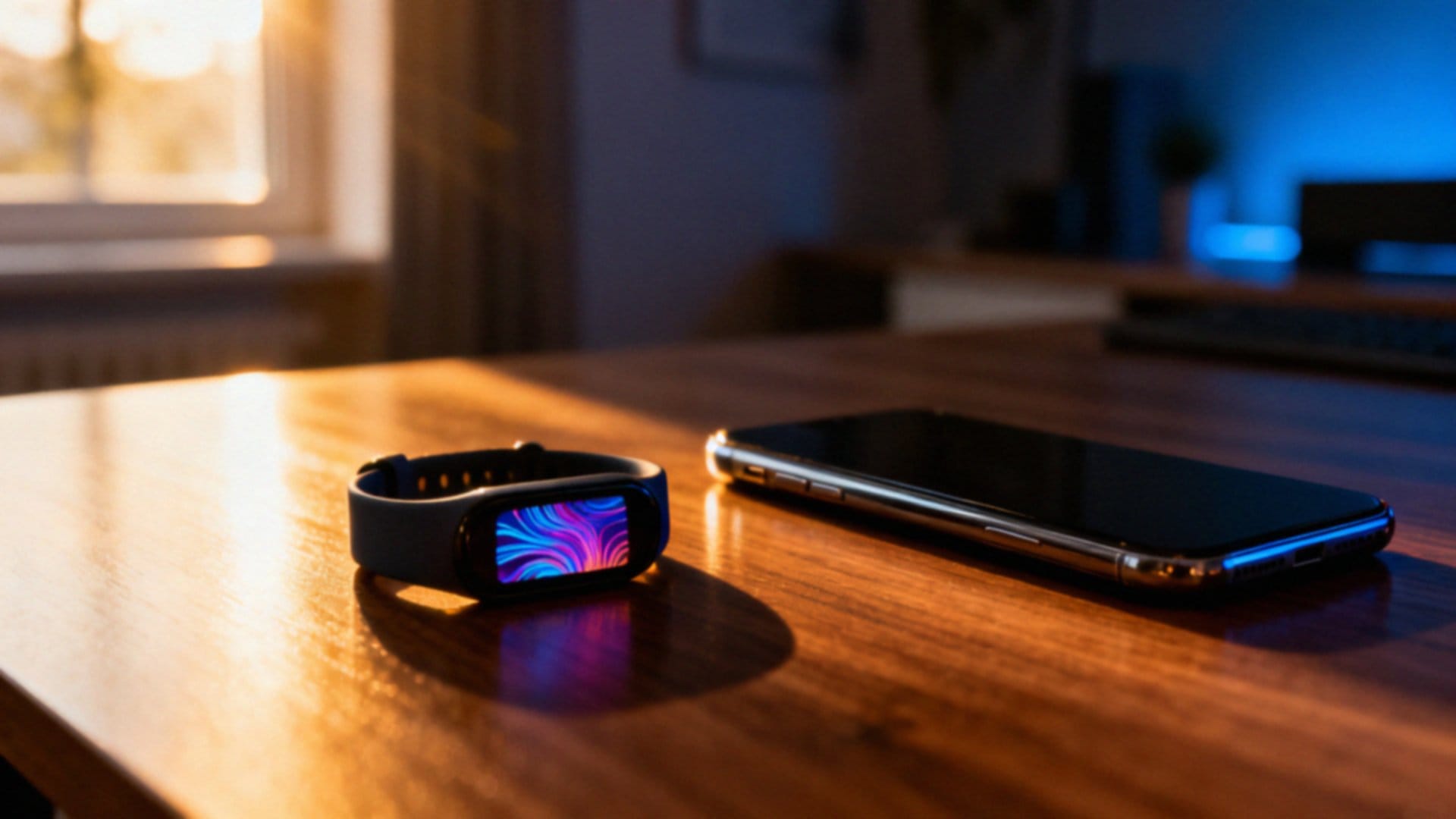
Gdy parowanie zawodzi, spróbuj:
- zamknąć aplikacje działające w tle, by zwolnić pamięć operacyjną telefonu,
- zajrzeć do sklepu z aplikacjami i pobrać najnowszą aktualizację,
- upewnić się, że Smartband nie „wisi” na połączeniu z innym pobliskim smartfonem.
Aktywne parowanie z innym urządzeniem skutecznie blokuje nawiązanie nowej sesji. W sytuacjach, gdy nic nie pomaga, najskuteczniejszym wyjściem okazuje się przywrócenie opaski do ustawień fabrycznych. Po resecie pamiętaj, aby najpierw usunąć ją z listy znanych urządzeń w ustawieniach Bluetooth telefonu, a dopiero potem przejść do aplikacji, wybrać opcję dodawania nowego sprzętu i przeprowadzić konfigurację od zera.
Jeśli mimo to napotykasz opór, zweryfikuj kompatybilność wersji systemu w swoim telefonie albo skontaktuj się z autoryzowanym serwisem, by wykluczyć usterkę sprzętową.
- Yoho Sports — jak połączyć z telefonem i korzystać z funkcji fitness?
- Opaska M4 jak połączyć z telefonem? Krok po kroku do pełnej synchronizacji
- Jak połączyć smartwatcha z telefonem? Praktyczny poradnik krok po kroku
- Smartwatch połączony z telefonem — jak sparować i jakie korzyści przynosi?

- Jak połączyć H Band z telefonem? Prosty przewodnik krok po kroku
- Jak połączyć zegarek Samsung z telefonem? Instrukcja krok po kroku
- Smart bracelet jak połączyć z telefonem? Prosty poradnik krok po kroku
- Jak połączyć smartwatch Rubicon z telefonem? Krok po kroku do pełnej synchronizacji
- Jak ustawić smartwatch z telefonem? Instrukcja krok po kroku