Spis treści
Jak dodać kontakty do smartwatcha Huawei?
Zacznij od zainstalowania aplikacji Zdrowie na swoim smartfonie, aby móc zarządzać listą kontaktów na zegarku. Gdy już ją uruchomisz, przejdź do sekcji poświęconej twojemu urządzeniu i odszukaj zakładkę Ulubione kontakty. To tam, korzystając z ikon dodawania, w prosty sposób zaimportujesz wybrane osoby prosto z książki telefonicznej.
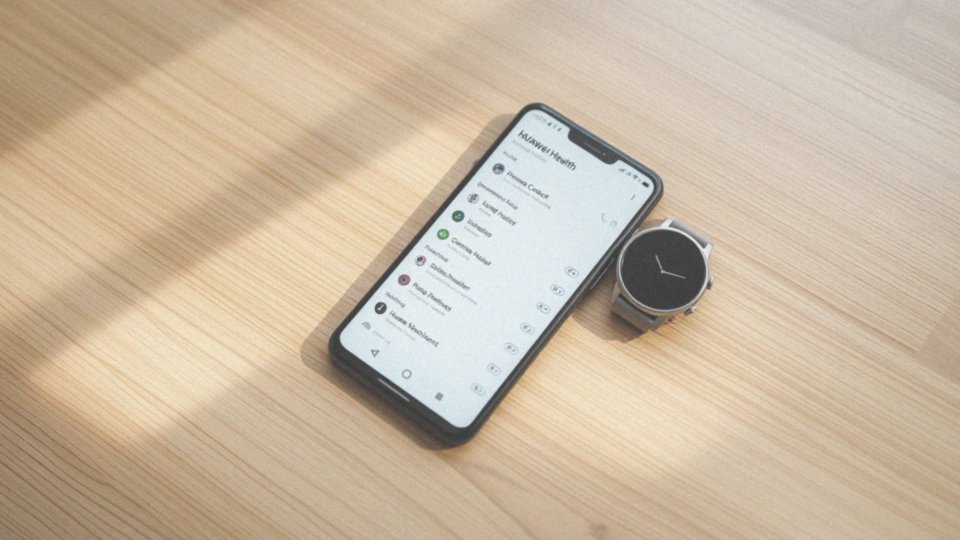
Pamiętaj, aby podczas parowania przyznać aplikacji niezbędne uprawnienia – bez tego synchronizacja przez Bluetooth nie zadziała. Zwróć też uwagę, by numery były zapisane w pamięci telefonu, a nie na karcie SIM, ponieważ to gwarantuje bezproblemowy dostęp do danych.
Dla pewności, że nazwy dzwoniących będą wyświetlać się prawidłowo, warto usunąć zbędne prefiksy międzynarodowe i zadbać o jednolity format zapisanych numerów. Wiele nowoczesnych modeli smartwatchy oferuje automatyczną synchronizację, co jeszcze bardziej ułatwia zarządzanie bazą użytkowników.
W razie potrzeby, menu aplikacji pozwala na błyskawiczną aktualizację listy lub odzyskanie przypadkowo usuniętych pozycji.
Czy można dzwonić z smartwatcha Huawei?
Większość smartwatchy marki Huawei umożliwia prowadzenie rozmów bezpośrednio przez nadgarstek. Dzięki łączności Bluetooth bez trudu odbierzesz lub odrzucisz połączenie przychodzące, mając telefon w pobliżu. Bardziej zaawansowane modele pozwalają nawet na inicjowanie rozmów – wystarczy skorzystać z rejestru połączeń lub przejrzeć listę kontaktów zsynchronizowaną z Twoim smartfonem.
Dla tych, którzy cenią sobie pełną niezależność, przygotowano wersje z obsługą modułu eSIM, pozwalające dzwonić bez konieczności zabierania ze sobą telefonu. Komfort obsługi dodatkowo podnosi asystent głosowy, który eliminuje potrzebę ręcznego przeklikiwania się przez menu.
Aby jednak korzystać z tych udogodnień bez przeszkód, warto poświęcić chwilę na:
- konfigurację dźwięku,
- ustawienie powiadomień.
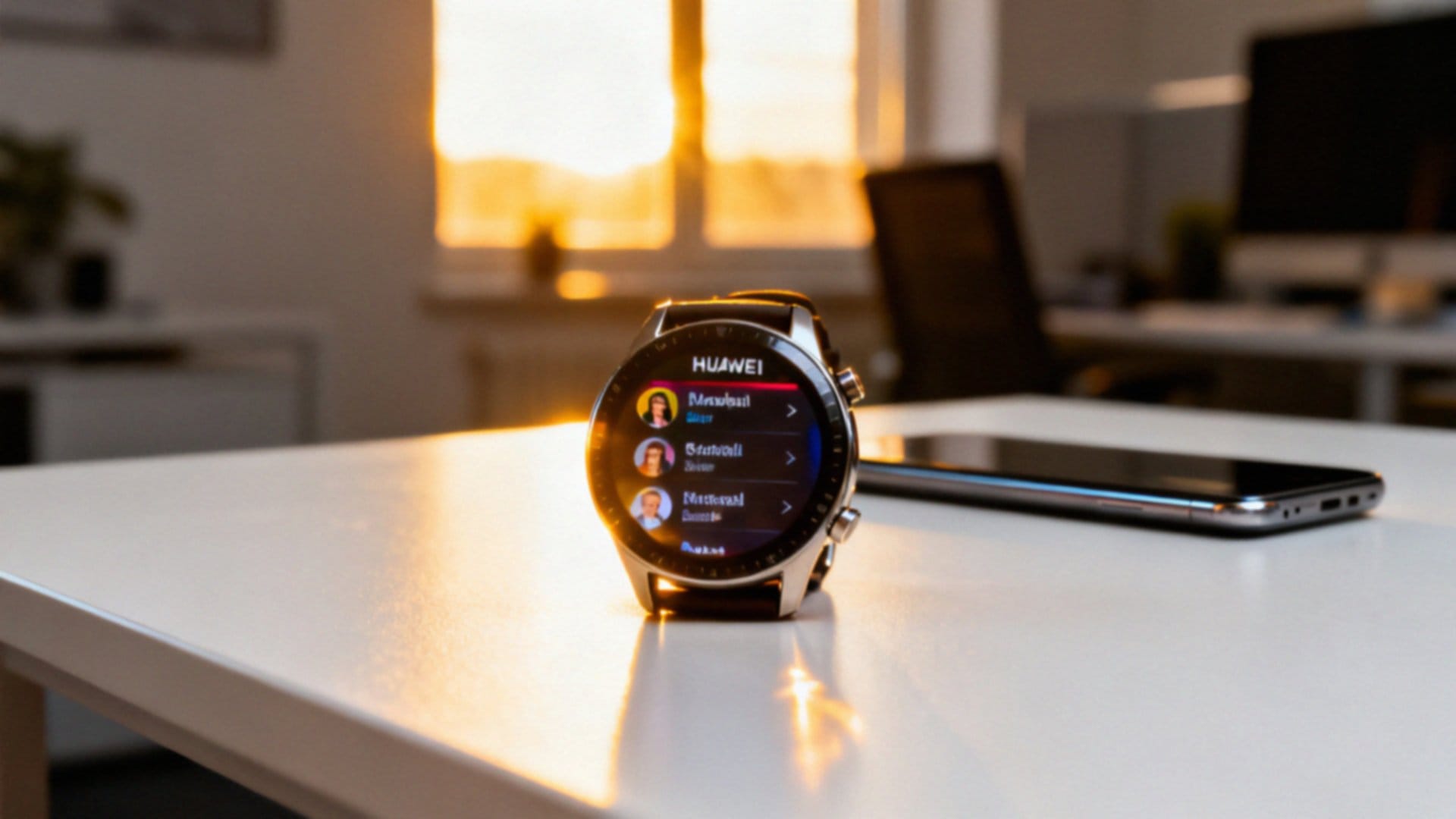
Pamiętaj też, by nadać aplikacji Zdrowie odpowiednie uprawnienia do kontaktów – dzięki temu podczas dzwonienia na ekranie zegarka zawsze zobaczysz imię lub nazwę osoby, która próbuje się z Tobą połączyć.
Jak dodać ulubione kontakty w aplikacji Huawei Zdrowie?
| Krok | Czynność | Opis |
|---|---|---|
| 1 | Otworzenie aplikacji | Uruchomienie aplikacji Huawei Zdrowie |
| 2 | Przejście do szczegółów urządzenia | Nawigacja do ekranu z informacjami o urządzeniu |
| 3 | Wybór opcji Ulubione kontakty | Dotknięcie sekcji zarządzania ulubionymi kontaktami |
| 4 | Dodanie nowych kontaktów | Dotknięcie opcji 'Dodaj', aby wybrać kontakty |
| 5 | Wybór kontaktów z telefonu | Zaznaczenie do 10 kontaktów z listy w telefonie |
Chcesz dodać ulubione kontakty do swojego zegarka? Zacznij od przejścia do szczegółów sparowanego urządzenia w aplikacji Zdrowie, a następnie wybierz zakładkę Ulubione kontakty. Kliknij przycisk Dodaj, co otworzy listę osób zapisanych w telefonie. Po wybraniu odpowiednich numerów i upewnieniu się, że są poprawne, wystarczy zapisać zmiany.
W tym samym miejscu możesz też wskazać kontakty awaryjne. Jeśli aplikacja nie wyświetla listy osób, upewnij się w ustawieniach smartfona, czy przyznałeś jej niezbędne uprawnienia do odczytu książki telefonicznej. Miej na uwadze, że niektóre telefony nie obsługują numerów zapisanych bezpośrednio na karcie SIM, więc w razie problemów warto przenieść je do pamięci urządzenia.
Po zakończeniu konfiguracji możesz dowolnie zarządzać listą: edytować wpisy, usuwać je lub w razie potrzeby przywracać. Co więcej, poprawna synchronizacja pozwala na wysyłanie wiadomości bezpośrednio z nadgarstka, co znacząco ułatwia codzienne korzystanie z zegarka.
Jak wybrać kontakty z telefonu do smartwatcha?
Aplikacja Zdrowie pozwala w prosty sposób przenieść wybrane numery z telefonu prosto na Twój smartwatch. Wystarczy, że wejdziesz w sekcję zarządzania urządzeniem i znajdziesz zakładkę Ulubione kontakty, gdzie po kliknięciu opcji dodawania zobaczysz całą listę swoich znajomych.
Jeśli Twoje urządzenie wspiera synchronizację, system sam przeniesie książkę adresową. Zadbaj jednak o to, aby numery były zapisane w pamięci smartfona, a nie na karcie SIM, bo w przeciwnym razie aplikacja może ich po prostu nie widzieć.
Jeśli mimo to na ekranie zegarka nie widzisz nazwiska dzwoniącego, przyjrzyj się samemu formatowi numeru – warto usunąć zbędne prefiksy międzynarodowe. Pamiętaj też o przyznaniu aplikacji niezbędnych uprawnień w ustawieniach systemu, bez których dostęp do książki adresowej będzie niemożliwy.
Gdy już wszystko skonfigurujesz, smartwatch bezbłędnie wyświetli dane osoby, która próbuje się z Tobą połączyć.
Ile kontaktów można dodać jako ulubione?
W aplikacji Huawei Zdrowie masz możliwość zapisania do dziesięciu ulubionych kontaktów, co pozwala na błyskawiczne nawiązywanie połączeń bezpośrednio z poziomu smartwatcha czy opaski. Jeśli ta liczba okazuje się niewystarczająca, warto najpierw zweryfikować, czy Twój model urządzenia wspiera pełną synchronizację książki telefonicznej.
W przypadku braku takiej opcji, z powodzeniem poradzisz sobie, tworząc:
- dedykowaną grupę kontaktów,
- konfigurując skróty w ustawieniach telefonu.
Aktualny stan zajętości pamięci oraz szczegóły dotyczące tego limitu zawsze sprawdzisz w opisie funkcji dostępnym wewnątrz aplikacji.
Jak sortować i usuwać dodane kontakty?
Zarządzanie kontaktami w aplikacji Zdrowie to prosty sposób na szybszy dostęp do najważniejszych osób. Za pomocą funkcji sortowania i usuwania błyskawicznie uporządkujesz swoją listę. Zmiana kolejności wyświetlania nazwisk znacząco przyspiesza nawiązywanie połączeń bezpośrednio z poziomu zegarka.
Jeśli chcesz usunąć niepotrzebny wpis, wystarczy wybrać odpowiednią opcję. Pamiętaj, że dotyczy to wyłącznie danych zsynchronizowanych z zegarkiem – numery zapisane w pamięci telefonu pozostaną nienaruszone. Przed potwierdzeniem warto upewnić się, czy wybraliśmy właściwą osobę, choć w razie pomyłki aplikacja pozwala na łatwe przywrócenie skasowanych danych.
W przypadku otrzymywania uciążliwych telefonów możesz szybko zablokować wybrane numery. Dla większego porządku przewidziano również edycję masową, idealną przy zarządzaniu pokaźną bazą kontaktów. Jeśli jednak niektóre funkcje wydają się niedostępne, zajrzyj do ustawień smartfona i sprawdź uprawnienia aplikacji. Często to właśnie brak odpowiednich zezwoleń ogranicza pełną kontrolę nad Twoją listą.
Co zrobić, gdy dodawanie nie działa?
Jeśli masz problem z dodawaniem kontaktów do zegarka, zacznij od weryfikacji połączenia Bluetooth. Upewnij się, że oba urządzenia są ze sobą stabilnie sparowane. Kluczowe jest również sprawdzenie, czy aplikacja Zdrowie otrzymała wszystkie niezbędne uprawnienia – bez dostępu do książki adresowej system po prostu nie pobierze danych.
W sytuacji, gdy nazwiska dzwoniących nie wyświetlają się poprawnie, warto sprawdzić sposób zapisu numerów. Najlepiej, aby znajdowały się one w pamięci telefonu, a nie na karcie SIM. Zadbaj o jednolity format zapisu i usuń nadmiarowe kierunkowe, które mogą utrudniać identyfikację rozmówcy.
Pamiętaj też o regularnych aktualizacjach – zarówno oprogramowania smartwatcha, jak i samej aplikacji. Użytkownicy modeli z funkcją eSIM powinni dodatkowo skontrolować ustawienia sieci oraz poprawność instalacji karty.
W razie kłopotów z synchronizacją, skorzystaj z dedykowanej opcji w menu urządzenia lub użyj funkcji przywracania danych, jeśli zostały one przypadkowo usunięte. Gdy mimo podjętych prób problem nadal występuje, zajrzyj do instrukcji lub połącz się z pomocą techniczną bezpośrednio przez dział wsparcia w aplikacji. Takie działanie nie tylko rozwiązuje bieżące trudności, ale przede wszystkim poprawia stabilność połączenia i dba o bezpieczeństwo Twoich danych.
- Aplikacja do opaski Honor Band 5 — jak efektywnie monitorować zdrowie?
- Honor Band 6 na iOS — jak wykorzystać aplikację do monitorowania zdrowia?
- Jak połączyć opaskę z telefonem? Przewodnik krok po kroku
- Yoho Sports — jak połączyć z telefonem i korzystać z funkcji fitness?
- Opaska M4 jak połączyć z telefonem? Krok po kroku do pełnej synchronizacji
- Jak połączyć smartwatcha z telefonem? Praktyczny poradnik krok po kroku
- Smartwatch połączony z telefonem — jak sparować i jakie korzyści przynosi?
- Jak połączyć H Band z telefonem? Prosty przewodnik krok po kroku
- Jak połączyć zegarek Samsung z telefonem? Instrukcja krok po kroku
- Smart bracelet jak połączyć z telefonem? Prosty poradnik krok po kroku
- Jak połączyć smartwatch Rubicon z telefonem? Krok po kroku do pełnej synchronizacji
- Jak ustawić smartwatch z telefonem? Instrukcja krok po kroku