
Spis treści
Jak połączyć H Band z telefonem?
| Krok | Czynność | Szczegóły |
|---|---|---|
| 1 | Włączenie Bluetooth | W telefonie i na zegarku |
| 2 | Uruchomienie aplikacji | Na telefonie |
| 3 | Dodanie gadżetu | W aplikacji |
| 4 | Podanie identyfikatora | Kodu wyświetlającego się na zegarku |
Zacznij od uruchomienia zegarka i upewnij się, że w Twoim telefonie działa Bluetooth. Kluczowe jest, aby sprawdzić w ustawieniach, czy nie został przypadkiem włączony tryb samolotowy, a sam moduł komunikacji jest widoczny dla innych urządzeń.
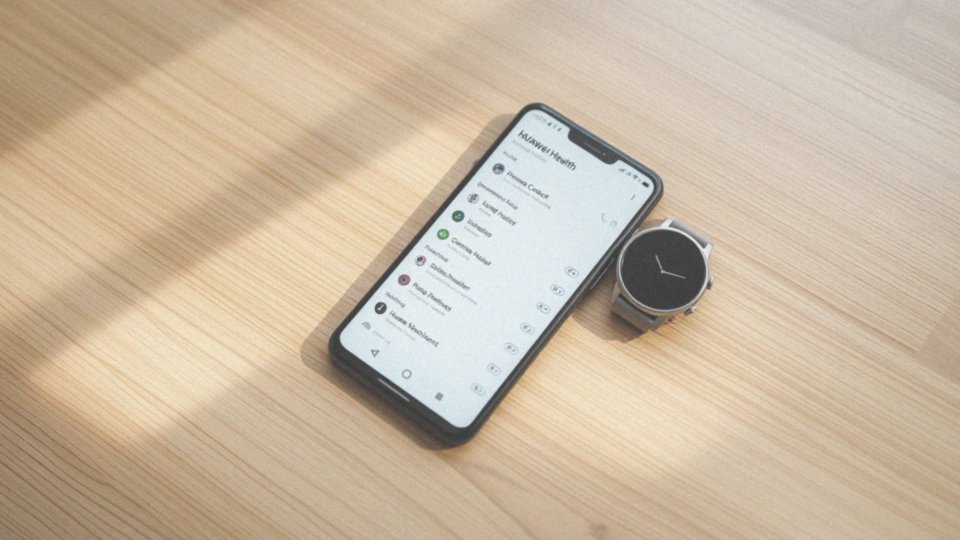
Jeśli aplikacja H Band nie gości jeszcze na Twoim smartfonie, pobierz ją ze sklepu Google Play lub App Store. Po zainstalowaniu softu, przejdź do sekcji dodawania nowego sprzętu i odszukaj zegarek na widocznej liście.
Kiedy na ekranie urządzenia wyświetli się unikalny kod, wystarczy wpisać go wewnątrz aplikacji, by potwierdzić powiązanie obu gadżetów. Pamiętaj, aby trzymać telefon blisko zegarka – najlepiej w odległości nieprzekraczającej metra – co zapewni stabilne połączenie.
W razie problemów z synchronizacją:
- najpierw zrestartuj oba urządzenia,
- jeśli to nie przyniesie efektu, spróbuj usunąć zegarek z listy znanych połączeń Bluetooth w ustawieniach systemu,
- ostatecznym rozwiązaniem w sytuacjach kryzysowych będzie przywrócenie opaski do ustawień fabrycznych.
Czy H Band jest kompatybilny z Twoim telefonem?
Aplikacja H Band jest kompatybilna zarówno z systemami Android, jak i iOS, jednak przed instalacją warto sprawdzić w instrukcji obsługi lub karcie produktu, czy Twój telefon spełnia wymagania dotyczące minimalnej wersji oprogramowania.
Aby w pełni korzystać z monitorowania zdrowia, analizy snu czy powiadomień, pamiętaj o:
- utrzymywaniu aktywnego połączenia Bluetooth,
- włączonych usługach lokalizacji.
Miej jednak na uwadze, że starsze modele smartfonów lub urządzenia z restrykcyjnymi nakładkami systemowymi mogą sprawiać problemy z synchronizacją danych bądź śledzeniem aktywności. Zawsze warto zajrzeć w ustawienia telefonu, aby zestawić aktualną wersję systemu z parametrami wymaganymi przez producenta aplikacji. Taki podstawowy audyt sprzętowy to pewność, że wszystkie funkcje smartbanda będą działały stabilnie i bez żadnych zakłóceń.
Jak zainstalować i skonfigurować aplikację H Band?
Zacznij od zainstalowania aplikacji H Band z Google Play lub App Store. Zaraz po otwarciu programu zaakceptuj wszystkie niezbędne uprawnienia – bez nich urządzenie nie będzie funkcjonować poprawnie.
Podczas pierwszej sesji zarejestruj własne konto, korzystając z e-maila lub dedykowanego identyfikatora. Kolejny krok to dodanie gadżetu poprzez włączenie skanowania Bluetooth w telefonie. Gdy odnajdziesz swój model na liście, potwierdź wybór lub wpisz kod wyświetlony na tarczy zegarka, co sfinalizuje parowanie.
Majac za sobą udane nawiązanie połączenia, warto przejść do personalizacji ustawień. Określ dzienne limity kroków, skonfiguruj krokomierz i dopasuj profile aktywności do swoich potrzeb. W oknie ustawień znajdziesz też funkcje:
- śledzenia tras przez GPS,
- monitorowania jakości snu,
- opcji powiadomień o przychodzących wiadomościach czy telefonach.
Aby uniknąć kłopotów z synchronizacją danych, upewnij się, że w systemie telefonu wyłączona jest opcja oszczędzania energii dla tej konkretnej aplikacji. Dzięki temu połączenie pozostanie stabilne w tle. Pamiętaj też, by regularnie zaglądać do sekcji aktualizacji – zainstalowanie najnowszego oprogramowania sprzętowego nie tylko usprawni pracę zegarka, ale często wzbogaca go o zupełnie nowe możliwości.
Jak włączyć Bluetooth i przyznać aplikacji H Band uprawnienia?
Aby uruchomić Bluetooth, zajrzyj do ustawień swojego telefonu i przestaw odpowiedni suwak w pozycji włączonej. Posiadacze nowszych smartfonów z Androidem lub iOS mogą to zrobić znacznie sprawniej, wysuwając panel sterowania z krawędzi ekranu. Pamiętaj też, by sprawdzić, czy moduł komunikacji na samym zegarku jest gotowy do pracy.
Kluczem do pełnej funkcjonalności urządzenia jest odpowiednie zarządzanie uprawnieniami. W przypadku systemu Android musisz mieć włączoną geolokalizację, co jest niezbędne do wykrywania sygnału Bluetooth Low Energy. Gdy zainstalujesz aplikację H Band, wejdź w ustawienia systemowe, znajdź ją na liście i w zakładce uprawnień zgódź się na dostęp do:
- lokalizacji,
- kontaktów,
- powiadomień,
- historii połączeń.
Warto również zadbać o to, by system Android nie zamykał aplikacji w tle. W sekcji zarządzania energią wyłącz optymalizację baterii dla H Band i aktywuj funkcję autostartu. Dzięki temu połączenie stanie się stabilne, a zegarek będzie przesyłać dane zdrowotne oraz wyświetlać powiadomienia bez Twojej ciągłej ingerencji. Taka konfiguracja to gwarancja, że z Twojego urządzenia korzysta się wygodnie i bez przykrych niespodzianek.
Jak sparować H Band i wprowadzić kod?
Aby poprawnie sparować urządzenia, musisz trzymać się konkretnego porządku:
- aktywuj Bluetooth na sprzęcie,
- uruchom aplikację H Band i wybierz funkcję dodawania nowego gadżetu,
- gdy smartfon odnajdzie zegarek na liście, kliknij jego nazwę, aby zainicjować proces łączenia,
- jeśli na wyświetlaczu zegarka zobaczysz kilkucyfrowy kod, przepisz go w odpowiednie miejsce w aplikacji,
- zaakceptuj komunikaty na obu urządzeniach, jeśli system poprosi o dodatkowe potwierdzenie,
- sprawdź w aplikacji, czy status zmienił się na „połączony”,
- jeśli dane nie zaczynają się synchronizować samoczynnie, odśwież ekran.
W przypadku problemów technicznych, takich jak brak widoczności kodu czy błędy parowania, wykonaj następujące kroki:
- usuń zegarek z listy zapisanych urządzeń w ustawieniach Bluetooth telefonu,
- zrestartuj oba sprzęty,
- upewnij się, że opaska nie jest już „zajęta” przez inny telefon,
- spróbuj przejść przez proces konfiguracji jeszcze raz.
Jak synchronizować dane zdrowotne i fitness?
Gdy tylko nawiążesz bezpieczne połączenie, synchronizacja Twoich parametrów zdrowotnych i sportowych ruszy automatycznie w tle. W ten sposób na telefon trafiają informacje o:
- liczbie wykonanych kroków,
- realizacji postawionych celów,
- tętnie,
- przebytych treningach,
- szczegółowych statystykach monitorowania snu z podziałem na poszczególne jego fazy.
Aby wszystko działało jak należy, w ustawieniach smartfona upewnij się, że aplikacja H Band ma przyznane uprawnienia do odczytu i zapisu danych. Warto również skonfigurować integrację z popularnymi usługami systemowymi, takimi jak Google Fit czy Apple Health. Jeśli wolisz mieć pełną kontrolę nad przepływem informacji, wystarczy przeciągnąć palcem w dół na ekranie głównym aplikacji – to wymusi natychmiastową synchronizację na żądanie.
Zgromadzone dane pozwalają na przeglądanie statystyk w ujęciu:
- dziennym,
- tygodniowym,
- miesięcznym,
co znacząco ułatwia śledzenie aktywności i analizę tras zarejestrowanych za pomocą modułu GPS. W przypadku chwilowych problemów z przesyłem upewnij się, że masz włączony Bluetooth i dostęp do sieci, szczególnie jeśli korzystasz z chmury. Warto też zajrzeć w ustawienia oszczędzania energii – czasami to one ograniczają pracę aplikacji w tle. Pamiętaj również o regularnym aktualizowaniu oprogramowania zegarka oraz samej aplikacji H Band. Odpowiednia konfiguracja uprawnień do lokalizacji oraz poprawne działanie usług w tle to klucz do niezakłóconego przepływu danych między urządzeniami, dzięki czemu masz pewność, że monitorowanie kondycji i jakości Twojego odpoczynku przebiega bez żadnych przerw.
Jak ustawić powiadomienia z telefonu na H Band?
Aby skonfigurować powiadomienia w H Band, zajrzyj najpierw do zakładki ustawień w samej aplikacji. Zaznacz tam interesujące Cię alerty, w tym:
- przychodzące połączenia,
- wiadomości SMS.
Pamiętaj, że kluczem do prawidłowego działania jest przyznanie programowi dostępu do powiadomień na poziomie systemu telefonu. Jeśli korzystasz z komunikatorów, nie zapomnij zaznaczyć ich obsługi w odpowiedniej sekcji menu. System Android bywa nadgorliwy w oszczędzaniu baterii, co często skutkuje blokowaniem aktywności w tle. Aby uniknąć tego problemu, najlepiej wyłącz optymalizację zużycia energii dla H Band w ustawieniach baterii swojego smartfona.
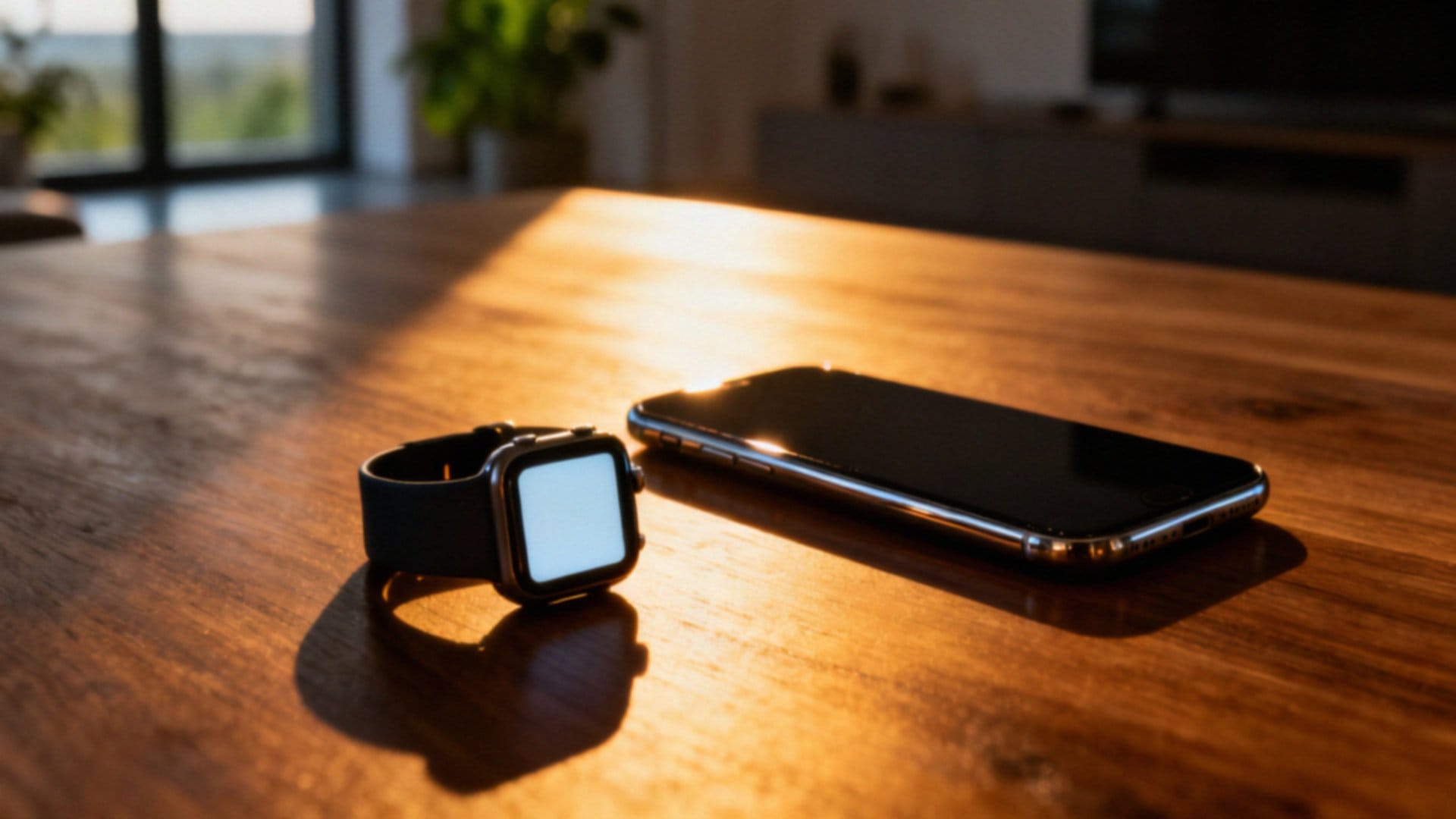
Równocześnie upewnij się, że sama opaska ma aktywowaną funkcję odbierania alertów. Jeśli chcesz widzieć nazwy kontaktów przy dzwonieniu, aplikacja musi posiadać uprawnienia do Twojej książki telefonicznej. Po wprowadzeniu zmian warto zweryfikować działanie całości. Wyślij testową wiadomość lub poproś kogoś o krótki telefon – zegarek powinien zareagować natychmiastową wibracją i wyświetleniem treści na ekranie. Gdyby jednak urządzenie milczało, najpewniej problem leży w uprawnieniach systemowych. W takiej sytuacji najskuteczniejszym rozwiązaniem będzie ponowne nawiązanie połączenia Bluetooth oraz sprawdzenie, czy w aplikacji nie czeka nowa aktualizacja oprogramowania.
Jak naprawić problemy z połączeniem i przywrócić ustawienia fabryczne?
| Problem | Rozwiązanie | Dodatkowe informacje |
|---|---|---|
| Brak możliwości sparowania zegarka z telefonem | Zrestartować oba urządzenia | Spróbować ponownie po restarcie |
| Problemy z połączeniem | Włączyć Bluetooth w obu urządzeniach | Upewnić się, że funkcja jest aktywna |
| Utrzymujące się problemy z działaniem | Przywrócić ustawienia fabryczne smartwatcha | Opcja dostępna w menu smartwatcha |
| Brak komunikacji między urządzeniami | Pobrać dedykowaną aplikację producenta | Większość producentów oferuje własne aplikacje |
| Niemożność połączenia po zakupie | Sprawdzić kompatybilność smartwatcha z telefonem | Ważne przed zakupem urządzenia |
Jeśli Twój zegarek uparcie odmawia współpracy ze smartfonem, zacznij od weryfikacji podstawowych ustawień łączności. Upewnij się, że moduł Bluetooth jest aktywny na obu sprzętach, a telefon nie znajduje się w trybie samolotowym. Zadbaj też o to, by urządzenia leżały blisko siebie i sprawdź, czy w systemie Android uruchomiono usługi lokalizacji – bez nich połączenie bywa niestabilne.
Rozwiązywanie problemów warto zacząć od kilku sprawdzonych metod:
- zrestartuj Bluetooth na obu urządzeniach,
- zrób szybki restart smartfona i zegarka,
- zapomnij urządzenie w ustawieniach Bluetooth telefonu i przeprowadź parowanie od zera,
- sprawdź aplikację, gdzie w ustawieniach może znajdować się opcja manualnego dodania sprzętu,
- upewnij się o aktywnym połączeniu z internetem.
Gdy mimo powyższych starań połączenie nadal nie działa, ostatecznością pozostaje reset do ustawień fabrycznych. Znajdziesz go w menu zegarka pod odpowiednią zakładką. Zanim jednak to zrobisz, koniecznie zsynchronizuj dane zdrowotne z chmurą, ponieważ przywrócenie systemu bezpowrotnie usunie wszystkie lokalne rekordy. Po resecie czeka Cię ponowna konfiguracja.
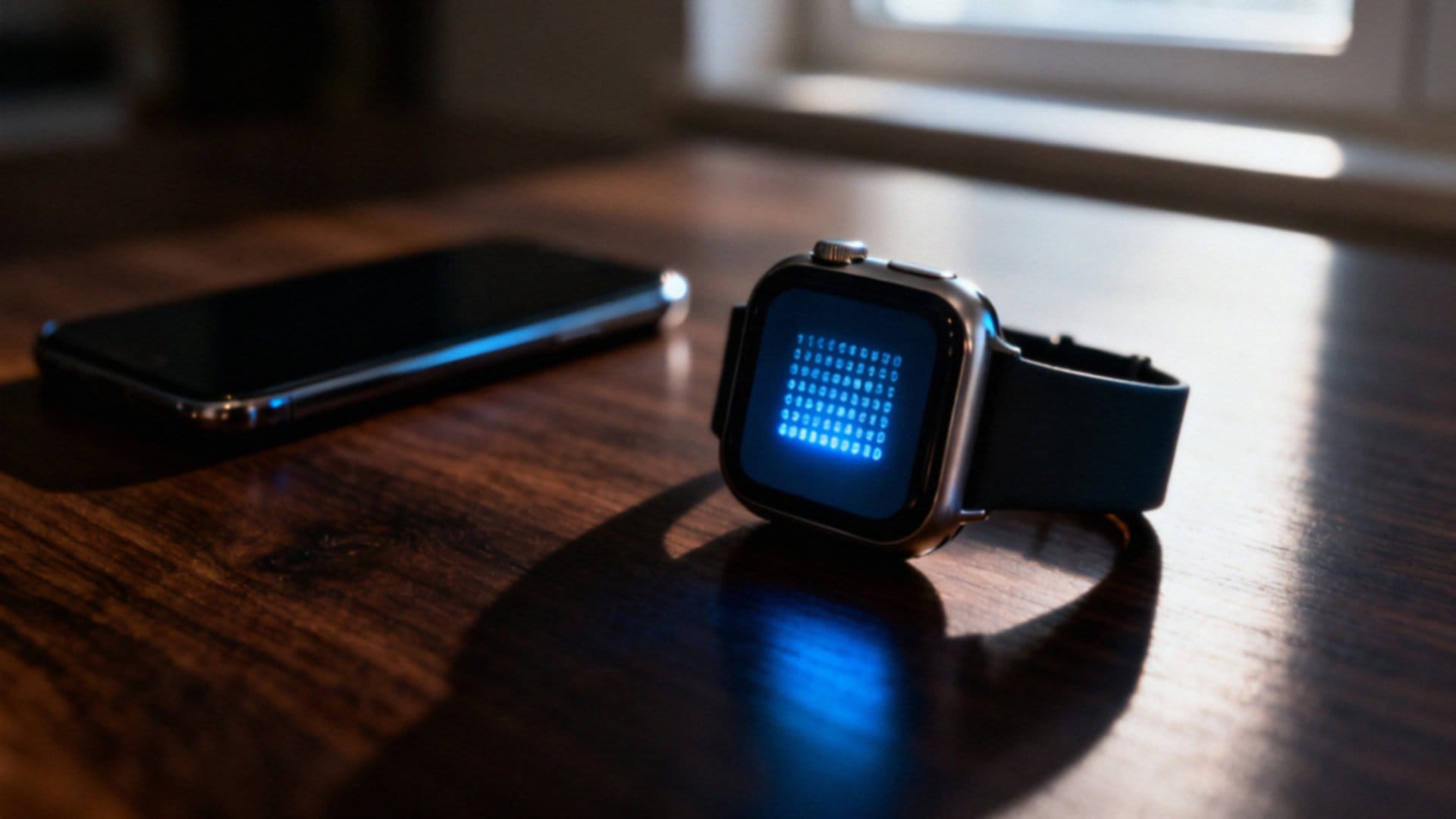
Jeśli nawet ona nie rozwiąże problemu, sprawdź w aplikacji H Band, czy nie pojawiła się aktualizacja oprogramowania. W sytuacjach, gdy nic nie pomaga, najlepszym wyjściem będzie kontakt z pomocą techniczną producenta – specjaliści dysponują narzędziami, które pozwolą namierzyć bardziej skomplikowane usterki sprzętowe.