Spis treści
Jak sparować opaskę przez Bluetooth lub kod QR?
| Krok | Czynność | Wskazówka |
|---|---|---|
| 1 | Naładuj opaskę | Jeśli poziom naładowania jest niski |
| 2 | Włącz Bluetooth | Na smartfonie |
| 3 | Umieść opaskę obok telefonu | Telefon wyszuka urządzenie w pobliżu |
| 4 | Dotknij ikony [√] | Na opasce po podłączeniu |
Zanim zaczniesz, upewnij się, że opaska jest naładowana i podłączona do ładowarki, a w smartfonie masz włączony moduł Bluetooth. Otwórz aplikację – może to być Mi Fitness, Zepp Life lub Mi Fit – i wybierz funkcję dodawania nowego urządzenia.
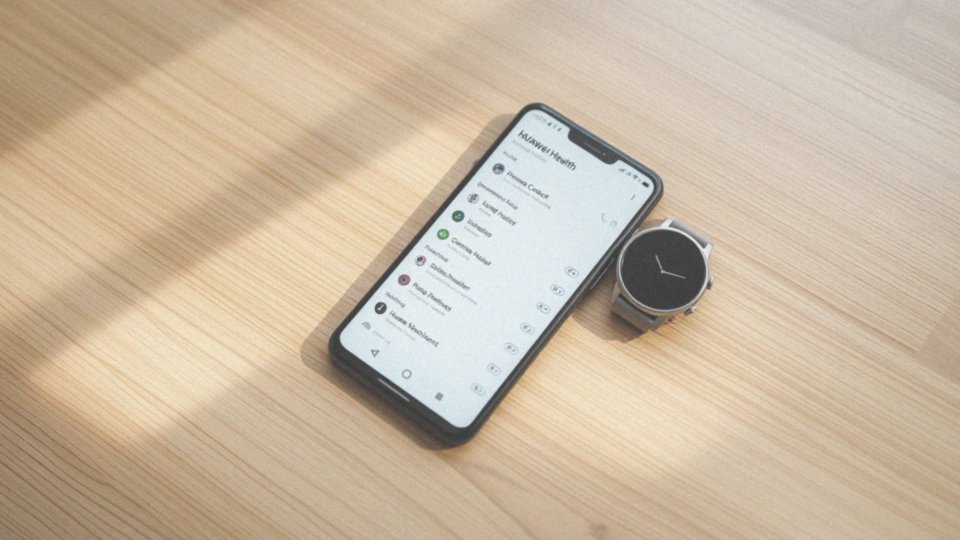
Masz dwie wygodne ścieżki parowania:
- najpopularniejszą z nich jest użycie kodu QR: wystarczy zeskanować aparatem telefonu kod widoczny na wyświetlaczu opaski,
- jeśli wolisz rozwiązanie automatyczne, pozwól aplikacji na samoistne wykrycie sprzętu przez Bluetooth.
W obu przypadkach, gdy zobaczysz na ekranie opaski znak [√], dotknij go, aby zatwierdzić powiązanie urządzeń. Gdy autoryzacja przebiegnie pomyślnie, telefon nawiąże połączenie i rozpocznie wymianę danych. Aby konfiguracja przebiegła bezproblemowo i bez żadnych zakłóceń, trzymaj oba urządzenia blisko siebie, najlepiej w odległości mniejszej niż metr. Jeśli potrzebujesz bardziej szczegółowych wskazówek dotyczących konkretnego modelu albo masz trudności z aktywacją modułu łączności bezprzewodowej, warto zajrzeć do dołączonej instrukcji obsługi.
Jakie wymagania ma telefon do parowania?
| Wymaganie | Opis / Znaczenie |
|---|---|
| Włączony Bluetooth | Umożliwia bezprzewodową komunikację z opaską |
| Dostęp do internetu | Wymagany do połączenia i synchronizacji danych |
| Wykrywanie opaski | Telefon musi być w stanie zlokalizować opaskę w pobliżu |
| Zainstalowana aplikacja | Niezbędna do połączenia i pełnego korzystania z opaski |
Aby korzystać z opaski, Twój smartfon musi posiadać system Android w wersji 4.4 lub obsługiwać nowsze wydanie iOS. Niektóre modele mają jednak bardziej specyficzne oczekiwania, dlatego warto zajrzeć do instrukcji lub do sklepu z aplikacjami, aby poznać detale.
Czego jeszcze potrzebujesz? Przede wszystkim:
- stałego dostępu do sieci,
- włączonego Bluetooth,
- włączonej lokalizacji w nowszych wersjach Androida,
- odpowiednich uprawnień aplikacji, w tym dostępu do powiadomień oraz pozwolenia na pracę w tle,
- wolnej pamięci operacyjnej i miejsca na dane.
Jeśli używasz smartfona z nakładką typu MIUI, koniecznie zajrzyj w ustawienia oszczędzania energii i autostartu. Systemy te często zbyt agresywnie zamykają procesy, co skutkuje przerwaniem synchronizacji lub brakiem przychodzących powiadomień. To prosta recepta na płynną i bezproblemową pracę aplikacji.
Jaką aplikację zainstalować do obsługi opaski?
| Aspekt aplikacji | Znaczenie |
|---|---|
| Właściwa aplikacja | Niezbędna do prawidłowej synchronizacji i połączenia opaski z telefonem |
| Aktualna wersja aplikacji | Wymagana do połączenia opaski z telefonem |
| Specjalna aplikacja | Umożliwia pełne korzystanie z możliwości opaski po połączeniu z telefonem |
Wybór właściwej aplikacji zależy przede wszystkim od modelu Twojego zegarka lub opaski. Najpopularniejsze rozwiązania to Zepp Life oraz Mi Fitness, choć spora część producentów stawia na własne, dedykowane narzędzia, których nazwy znajdziesz w instrukcji obsługi.
Niezależnie od wybranego softu, pobierzesz go bezpośrednio ze Sklepu Play dla urządzeń z Androidem lub App Store, jeśli korzystasz z systemu iOS. Po instalacji trzeba założyć konto użytkownika, co pozwoli na spersonalizowanie statystyk.
Kolejnym krokiem jest dodanie urządzenia z listy dostępnej w aplikacji – to właśnie ten proces otwiera drogę do pełnej synchronizacji danych, zarządzania treningami czy korzystania z funkcji GPS. Pamiętaj, aby podczas konfiguracji przyznać niezbędne uprawnienia do:
- powiadomień,
- lokalizacji,
- pamięci;
bez nich zegarek nie będzie w stanie działać w pełni swoich możliwości. Warto również pamiętać o regularnych aktualizacjach, które poprawiają stabilność pracy:
- pulsometru,
- akcelerometru,
- wyświetlacza AMOLED.
Jeśli kiedykolwiek poczujesz się zagubiony w ustawieniach, zajrzyj do dokumentacji technicznej – producent zawsze precyzyjnie wskazuje tam środowisko pracy dedykowane dla danego modelu.
Jak ustawić powiadomienia i synchronizację opaski?
W aplikacji do obsługi urządzenia otwórz zakładkę dedykowaną sprzętowi. To właśnie tutaj dostosujesz ustawienia monitorowania aktywności oraz zarządzania powiadomieniami. Aby wszystko działało prawidłowo, włącz synchronizację i nadaj wymagane zgody na dostęp do lokalizacji, pracy w tle oraz alertów systemowych.
W sekcji konfiguracji wybierz, które połączenia, wiadomości SMS czy powiadomienia z komunikatorów mają trafiać bezpośrednio na ekran Twojej opaski. Zadbaj o swoje zdrowie, aktywując wybrane funkcje, takie jak:
- licznik kroków,
- analiza snu,
- stały pomiar pulsu,
- ustalanie dziennego celu aktywności.
Dzięki automatycznej synchronizacji przez Bluetooth, wszystkie dane sukcesywnie trafiają do aplikacji, zapewniając Ci łatwy wgląd w bieżące statystyki i historię treningów. Jeśli Twoja opaska posiada moduł GPS, sprawdź, czy dany model wspiera tę funkcję, i koniecznie przyznaj aplikacji uprawnienia dostępu do lokalizacji.

Użytkownicy telefonów z nakładką MIUI powinni szczególnie zwrócić uwagę na optymalizację baterii – wyłączenie agresywnego oszczędzania energii zapobiegnie zamykaniu procesów w tle. Pamiętaj, że stale włączony Bluetooth to klucz do płynnej wymiany informacji między smartfonem a smartbandem.
Co zrobić przy problemach z parowaniem?
Masz trudności z połączeniem opaski? Zacznij od podstaw: sprawdź poziom naładowania baterii i upewnij się, że urządzenie znajduje się tuż obok telefonu. Często pomaga szybki restart smartfona lub chwilowe wyłączenie i ponowne uruchomienie modułu Bluetooth. Pamiętaj też, że stabilne łącze internetowe jest niezbędne, by aplikacja mogła bez przeszkód pobrać niezbędne dane konfiguracyjne.
Jeśli telefon nadal nie widzi opaski, zajrzyj w uprawnienia aplikacji w ustawieniach systemu. Kluczowe jest, aby program miał dostęp do lokalizacji oraz mógł bez ograniczeń działać w tle. Użytkownicy telefonów z nakładką MIUI powinni dodatkowo:
- wyłączyć tryb oszczędzania energii dla tej aplikacji,
- sprawdzić, czy trafiła ona na listę autostartu.
Czasami problem leży w pamięci poprzednich sesji – jeśli łączyłeś opaskę z innym telefonem, koniecznie usuń to powiązanie. W ostateczności możesz przywrócić ustawienia fabryczne bezpośrednio z menu urządzenia. Warto też wyczyścić pamięć podręczną Bluetooth lub po prostu przeinstalować aplikację. Często kłopoty z komunikacją znikają po aktualizacji oprogramowania opaski. Jeśli nadal stoisz w miejscu, zweryfikuj jeszcze, czy Twój model jest w pełni kompatybilny z zainstalowaną na telefonie wersją systemu operacyjnego.
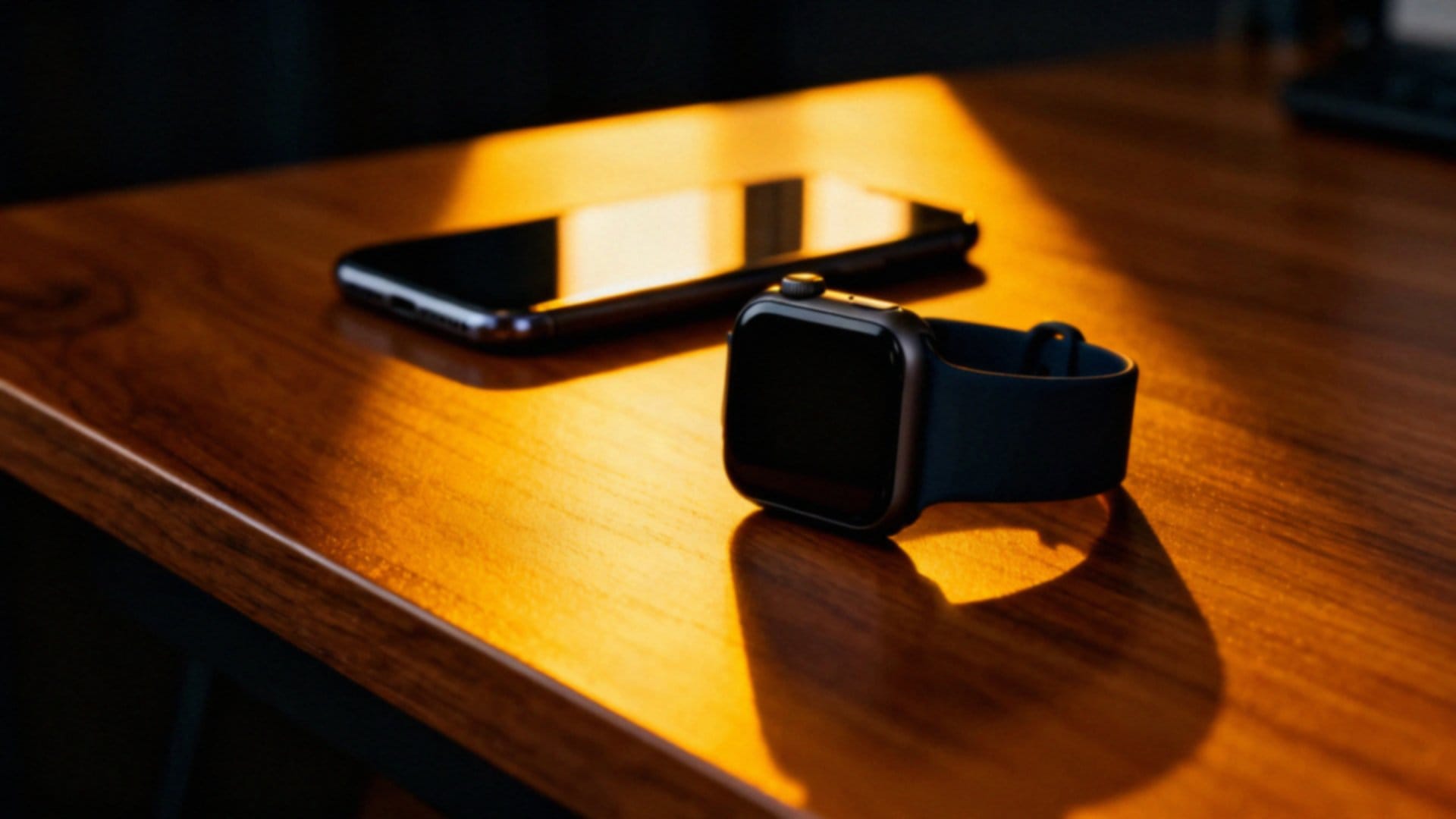
Jak rozparować i zresetować opaskę?
Najwygodniejszym sposobem na odłączenie opaski jest użycie aplikacji Mi Fitness lub jej odpowiednika. Wystarczy wejść w sekcję urządzeń, wskazać swój model na liście i wybrać funkcję rozłączania lub usuwania sprzętu. Pamiętaj, że ta procedura automatycznie przywróci zegarek do ustawień fabrycznych. Zanim jednak to zrobisz, upewnij się, że synchroniczacja z chmurą dobiegła końca – w ten sposób zabezpieczysz swoje dotychczasowe dane. Gdy proces dobiegnie końca, pamięć opaski zostanie wyczyszczona, a gadżet będzie gotowy do sparowania z nowym telefonem.
W sytuacjach, gdy aplikacja odmawia współpracy, możesz sięgnąć bezpośrednio do ustawień urządzenia. Większość modeli posiada opcję twardego resetu dostępną w menu opaski, o czym szczegółowo informuje instrukcja obsługi. Jeśli mimo tych kroków napotkasz trudności, zweryfikuj:
- czy Twoja aplikacja jest aktualna,
- czy masz stabilne połączenie z siecią,
- czy bateria jest naładowana.
W razie dalszych problemów, najlepszym wyjściem będzie zajrzenie do oficjalnej dokumentacji przygotowanej przez producenta.