Spis treści
Jak sparować smartwatcha z Androidem i iPhone’em?
| Krok | Działanie | Cel |
|---|---|---|
| 1 | Włącz Bluetooth w obu urządzeniach | Umożliwienie komunikacji bezprzewodowej |
| 2 | Pobierz dedykowaną aplikację do zegarka | Konfiguracja i obsługa smartwatcha |
| 3 | Uruchom aplikację i postępuj zgodnie z instrukcjami | Zakończenie procesu parowania |
| 4 | Udziel zgody na synchronizację przez Bluetooth | Pełne połączenie i korzystanie z funkcji |
Zanim zaczniesz parować smartwatcha ze smartfonem, upewnij się, że Twój system operacyjny spełnia wymagania danego modelu – zazwyczaj potrzebujesz:
- Androida w wersji 6.0 lub nowszej,
- ewentualnie iOS 12.0 lub późniejszego.
Pierwszym krokiem jest pobranie odpowiedniej aplikacji ze sklepu Google Play lub App Store. W zależności od producenta będą to programy takie jak:
- Galaxy Wearable,
- Huawei Health,
- Garmin Connect,
- Mi Fitness,
- Wear OS.
Gdy pobierzesz oprogramowanie, uruchom je na telefonie i nie zapomnij włączyć modułu Bluetooth. Następnie aktywuj zegarek, wybierając stosowną pozycję w jego ustawieniach. Aplikacja mobilna przejmie teraz kontrolę i przeprowadzi Cię przez proces parowania. Najczęściej możesz to zrobić ręcznie, wyszukując sygnał urządzenia, lub błyskawicznie – skanując kod QR wyświetlony na tarczy smartwatcha. Gdy na ekranie telefonu pojawi się nazwa zegarka, zaakceptuj niezbędne uprawnienia, w tym:
- synchronizację danych,
- dostęp do powiadomień,
- usługi lokalizacji.
Pamiętaj, że posiadacze Apple Watcha muszą użyć systemowej aplikacji Watch, podczas gdy w przypadku pozostałych marek często wymagane jest jeszcze potwierdzenie kodów wyświetlanych jednocześnie na obu urządzeniach. Dla pewności sprawdź, czy telefon posiada najnowsze aktualizacje systemu; to najprostszy sposób, by uniknąć problemów z połączeniem. Po zakończeniu konfiguracji brama do świata monitorowania aktywności, personalizacji wyglądu tarczy i zarządzania danymi zdrowotnymi stanie przed Tobą otworem.
Jak włączyć Bluetooth przed parowaniem?
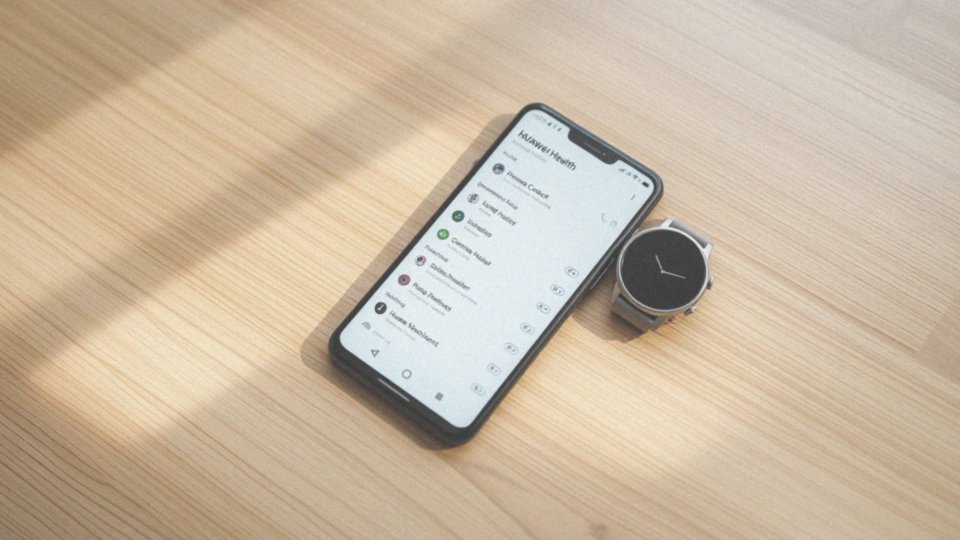
Włączenie modułu Bluetooth to pierwszy krok do udanego parowania. W systemach Android i iOS zrobisz to szybko przez menu Ustawień, wybierając odpowiednią zakładkę i przesuwając przełącznik. Często wystarczy jednak skorzystać z panelu szybkich ustawień lub paska powiadomień, co znacznie przyspiesza proces.
W samym smartwatchu poszukaj sekcji dotyczącej łączności i upewnij się, że urządzenie jest widoczne dla otoczenia. Warto zaznaczyć, że niektóre zegarki przechodzą w tryb parowania samoczynnie już podczas pierwszej konfiguracji. Podczas łączenia pamiętaj, aby trzymać sprzęt blisko siebie – optymalny zasięg to około 10 metrów, przy czym warto unikać fizycznych przeszkód między nimi. Czasami połączenie mogą zakłócać inne aktywne urządzenia Bluetooth w pobliżu.
Gdy telefon nie widzi zegarka, spróbuj prostej metody:
- wyłącz i włącz moduł łączności,
- zrestartuj aplikację,
- uruchom ponownie oba urządzenia.
Jeśli to nie pomaga, sprawdź ustawienia oszczędzania baterii w smartfonie; wyłączenie funkcji oszczędzania energii dla aplikacji obsługującej zegarek często rozwiązuje problem z zrywaniem stabilnego połączenia. W ostateczności upewnij się, że oprogramowanie obu sprzętów jest zaktualizowane do najnowszej wersji zgodnie z zaleceniami producenta.
Gdzie znaleźć instrukcję parowania w aplikacji?
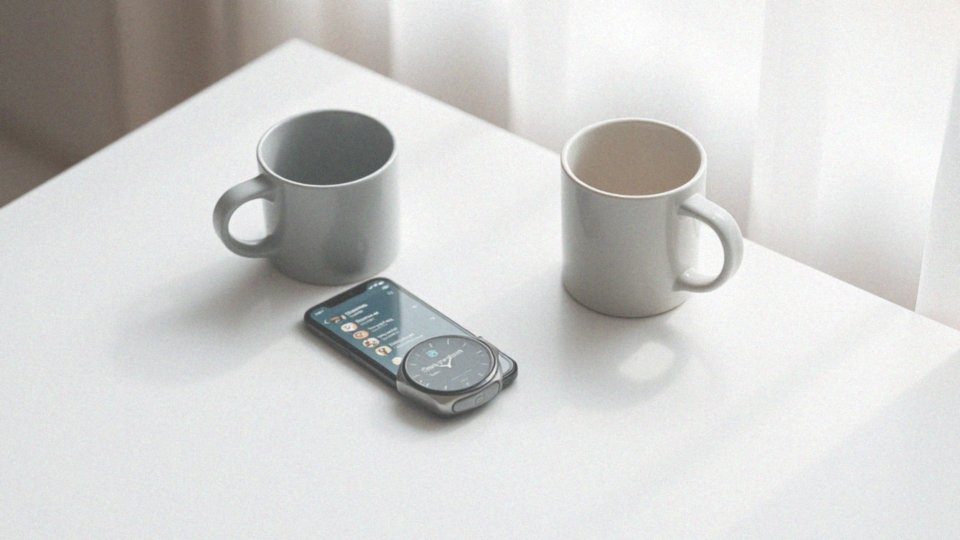
Podczas pierwszego uruchomienia aplikacji dedykowanej Twojemu urządzeniu – czy to Huawei Health, Mi Fit, Galaxy Wearable, Garmin Connect czy może Mi Fitness – na ekranie pojawi się przejrzysty przewodnik. Przeprowadzi Cię on przez cały proces konfiguracji, w tym przez kluczowe kroki, takie jak:
- przyznanie niezbędnych uprawnień,
- włączenie usług lokalizacji.
W razie jakichkolwiek wątpliwości warto zajrzeć do zakładki Pomoc lub Ustawienia wewnątrz aplikacji. Znajdziesz tam nie tylko odpowiedzi na najczęściej zadawane pytania, ale również pomocne wideoinstrukcje oraz zrzuty ekranu, które rozwieją wszelkie niejasności.
Dodawanie nowego sprzętu jest bardzo intuicyjne. Wiele aplikacji obsługuje skanowanie kodów QR – wystarczy wybrać swój model smartwatcha z listy, a następnie użyć aparatu w telefonie, by zeskanować kod widoczny na tarczy zegarka. Jeśli jednak samouczek w aplikacji okaże się niewystarczający, zawsze możesz skorzystać z oficjalnej dokumentacji producenta lub zajrzeć do sekcji wsparcia w sklepie z aplikacjami, gdzie opisano standardowe metody synchronizacji danych.
Dlaczego smartwatch nie chce się sparować?
| Problem | Możliwa przyczyna | Rozwiązanie |
|---|---|---|
| Brak połączenia Bluetooth | Bluetooth wyłączony na jednym z urządzeń | Włącz Bluetooth na smartwatchu i telefonie |
| Brak możliwości sparowania | Niski poziom baterii smartwatcha | Sprawdź i naładuj baterię smartwatcha |
| Problemy z połączeniem | Nieaktualny system na telefonie | Zaktualizuj system operacyjny telefonu |
| Brak synchronizacji | Brak zgody na synchronizację | Udziel zgody na synchronizację przez Bluetooth |
| Brak konfiguracji | Brak dedykowanej aplikacji | Pobierz aplikację do obsługi zegarka |
Kłopoty z łącznością najczęściej mają swoje źródło w zbyt niskim poziomie naładowania baterii. Gdy wskaźnik energii smartwatcha spada poniżej 20%, system automatycznie ogranicza działanie modułów radiowych, co skutecznie utrudnia nawiązanie połączenia. Aby tego uniknąć, podczas konfiguracji trzymaj oba sprzęty blisko siebie – najlepiej w zasięgu jednego metra.
Czasami przyczyną niepowodzenia jest brak kompatybilności. Starsze wersje systemów Android lub iOS bywają zbyt przestarzałe, by obsłużyć zaawansowane funkcje nowych zegarków, dlatego warto upewnić się, że Twój telefon pracuje na najnowszym dostępnym oprogramowaniu.
Jeśli problem wciąż występuje, możliwe, że zawinił moduł Bluetooth. W takiej sytuacji najlepiej:
- wysłać zapisane wcześniej urządzenia w telefonie,
- zrestartować cały zestaw,
- podjąć próbę parowania od początku.
Pamiętaj również o usługach lokalizacji. Wiele aplikacji potrzebuje aktywnego GPS, aby bezbłędnie namierzyć sygnał zegarka. Zwróć też uwagę, czy Twój telefon nie aktywował trybu oszczędzania energii dla programu obsługującego smartwatch, ponieważ ogranicza on zasoby niezbędne do stabilnej komunikacji w tle.
W ostateczności możesz przywrócić zegarek do ustawień fabrycznych, co często pozwala pozbyć się uporczywych błędów logicznych. Jeśli mimo tych kroków połączenie nadal nie działa, skontaktuj się ze wsparciem technicznym producenta, przygotowując wcześniej dokładne informacje na temat wersji oprogramowania obu urządzeń.
Jak udzielić zgód i synchronizować dane?
Aby w pełni korzystać z możliwości smartwatcha, podczas instalacji aplikacji musisz nadać jej kilka kluczowych uprawnień. Dostęp do:
- Bluetooth,
- powiadomień,
- lokalizacji to absolutne minimum,
dzięki któremu GPS i skanowanie urządzeń będą działały bez zarzutu. Warto również wyrazić zgodę na dostęp do plików, co pozwoli Ci na przesyłanie nowych tarcz oraz dźwięków bezpośrednio na zegarek. Jeśli na początku pominąłeś któryś z tych kroków, nic straconego – wystarczy wejść w ustawienia systemu, wybrać sekcję aplikacji i ręcznie aktywować brakujące zgody. Zachęcam również do włączenia automatycznej synchronizacji. To rozwiązanie pozwoli Twojemu telefonowi na bieżąco odbierać dane o:
- tętnie,
- poziomie natlenienia krwi,
- przebytych treningach.
Pamiętaj jednak, że częstotliwość przesyłania tych informacji wpływa na zużycie energii. Aby zadbać o stabilne połączenie bez niespodziewanych przerw, upewnij się, że aplikacja ma pozwolenie na pracę w tle. Jeśli czeka Cię większa aktualizacja oprogramowania lub transfer obszerniejszych plików, może przydać się dostęp do Wi-Fi. Ostatecznie, to Ty najlepiej wiesz, jak często zegarek powinien wysyłać dane, więc zachęcam do dopasowania tych ustawień pod własne preferencje, aby zachować idealny balans między funkcjonalnością a żywotnością baterii.
Jak oszczędzać baterię smartwatcha po sparowaniu?
Jeśli chcesz, by Twój smartwatch działał na jednym ładowaniu znacznie dłużej, zacznij od:
- ograniczenia częstotliwości synchronizacji danych w ustawieniach aplikacji,
- wyłączenia odświeżania w tle dla programów, z których rzadko korzystasz,
- zmniejszenia jasności ekranu oraz skrócenia czasu jego podświetlenia,
- wyboru statycznej tarczy zamiast tej z ruchomymi animacjami,
- wyłączenia funkcji, które pracują w sposób ciągły, takich jak moduły GPS, NFC czy tryb Always-On Display.
W dedykowanej aplikacji znajdziesz opcje oszczędzania energii, które po aktywacji nieco skorygują intensywność pracy czujników tętna czy śledzenia treningów. Zastanów się także, czy wszystkie powiadomienia z telefonu są Ci niezbędne; ich ograniczenie zapobiegnie niepotrzebnemu wybudzaniu ekranu przy każdym nowym komunikacie. Regularnie zaglądaj do zakładki ze statystykami baterii w telefonie, by zidentyfikować procesy najbardziej obciążające akumulator. Pamiętaj też o aktualizacjach systemu – producenci często wypuszczają poprawki, które realnie optymalizują gospodarkę energetyczną zegarka. Jeśli wiesz, że przez dłuższy czas nie będziesz korzystać z urządzenia, przełącz je w tryb samolotowy lub po prostu wyłącz, co pozwoli zadbać o dobrą kondycję ogniwa.