
Spis treści
Jak połączyć smartwatch Rubicon z telefonem?
| Krok | Czynność | Opis |
|---|---|---|
| 1 | Przygotowanie urządzeń | Włącz Bluetooth w telefonie i upewnij się, że smartwatch jest włączony i gotowy do parowania. |
| 2 | Instalacja aplikacji | Zainstaluj dedykowaną aplikację do smartwatcha na telefonie. |
| 3 | Wyszukiwanie i łączenie | Otwórz aplikację, wyszukaj smartwatch na liście dostępnych urządzeń i połącz się z nim. |
| 4 | Potwierdzenie parowania | Potwierdź parowanie na smartwatchu, jeśli pojawi się komunikat. |
| 5 | Synchronizacja danych | Po sparowaniu smartwatch rozpocznie synchronizację danych z telefonem. |
Aby połączyć swój zegarek, zacznij od pobrania dedykowanej aplikacji, na przykład Da Fit. Znajdziesz ją bez problemu w sklepach Google Play lub App Store, zależnie od tego, czy korzystasz z systemu Android, czy iOS.
Gdy już ją zainstalujesz, upewnij się, że w Twoim telefonie włączony jest moduł Bluetooth. Teraz aktywuj smartwatch i sprawdź, czy pozostaje w trybie wykrywania. Otwórz aplikację, przejdź do zakładki wyszukiwania nowego sprzętu i wybierz swój model Rubicon z zaproponowanej listy.
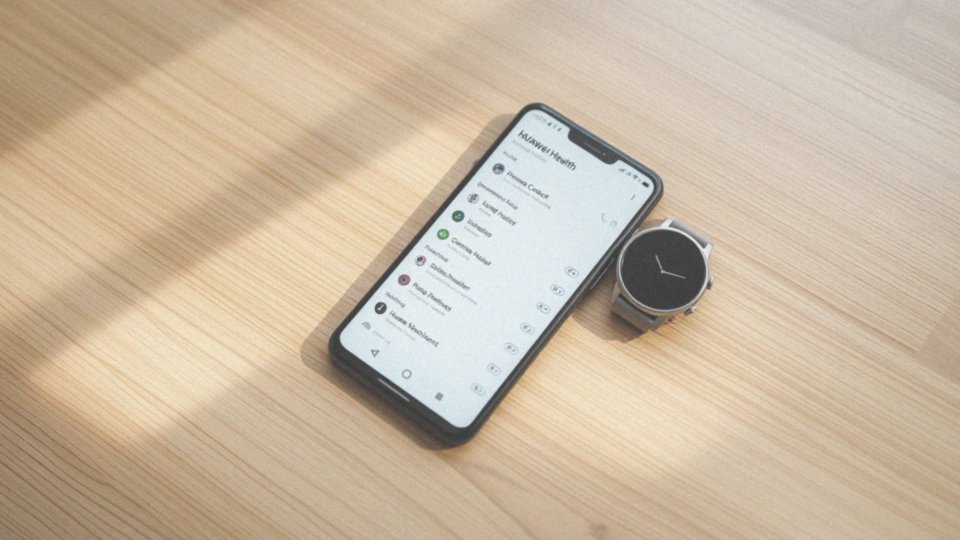
Jeśli na wyświetlaczu zegarka pojawi się stosowny komunikat, po prostu potwierdź parowanie. Dzięki temu dane o Twojej aktywności zaczną synchronizować się automatycznie, a system sam skonfiguruje niezbędne ustawienia. Dopiero takie połączenie przez aplikację gwarantuje pełną obsługę powiadomień oraz dostęp do wszystkich technicznych możliwości urządzenia, których zwykły interfejs Bluetooth nie jest w stanie obsłużyć.
Jaką aplikację pobrać na smartwatcha Rubicon?
Jeśli chcesz w pełni wykorzystać potencjał smartwatchy Rubicon, między innymi modelu RNCE40, kluczem jest instalacja aplikacji Da Fit. Znajdziesz ją bez trudu w sklepach Google Play oraz App Store. To właśnie to oprogramowanie odblokowuje przed Tobą wszystkie funkcje urządzenia.
Dzięki Da Fit zyskujesz precyzyjne narzędzie do śledzenia swojej codziennej aktywności. Aplikacja nie tylko zlicza kroki, ale prowadzi też szczegółowe statystyki, które pozwalają lepiej zarządzać zdrowiem. Możesz wyznaczać sobie osobiste cele, co znacząco ułatwia utrzymanie regularności w treningach.
Po sparowaniu zegarka z telefonem, na Twoim nadgarstku zaczną pojawiać się powiadomienia z systemu oraz przypomnienia, dzięki czemu nic istotnego Cię nie ominie. Pamiętaj tylko, aby przy pierwszym uruchomieniu programu przyznać mu niezbędne uprawnienia – dostęp do lokalizacji oraz powiadomień jest kluczowy dla poprawnego działania wszystkich funkcji.
Kiedy i jak uruchomić parowanie oraz potwierdzić połączenie?
Zacznij od upewnienia się, że oba urządzenia są włączone i gotowe do pracy. Sprawdź, czy w smartfonie aktywowano Bluetooth oraz czy telefon jest widoczny dla innych sprzętów. Uruchom dedykowaną aplikację i wybierz opcję skanowania, aby wykryć zegarek Rubicon. Gdy nazwa modelu pojawi się na ekranie, po prostu kliknij w nią, by rozpocząć parowanie.
Teraz wystarczy zatwierdzić komunikat lub kod wyświetlony na nadgarstku w celu nawiązania bezpiecznego połączenia. Zaraz potem urządzenia automatycznie zsynchronizują dane. Aby w pełni wykorzystać potencjał zegarka i móc rozmawiać bezpośrednio przez niego, nie zapomnij włączyć trybu rozmów w ustawieniach. Dzięki temu zyskasz nie tylko wygodę prowadzenia konwersacji, ale także zapewnisz sobie stabilny dostęp do powiadomień oraz szczegółowych statystyk swojej aktywności fizycznej.
Jakie ustawienia włączyć dla powiadomień i krokomierza?
Zacznij od nadania aplikacji odpowiednich uprawnień, aby w pełni korzystać z funkcji powiadomień i śledzenia postępów. W sekcji ustawień odnajdziesz zakładkę odpowiedzialną za alerty – pamiętaj, by przyznać dostęp do:
- systemowych komunikatów,
- kontaktów,
- historii połączeń.
Następnie zajdź do panelu monitorowania aktywności, gdzie uruchomisz krokomierz, co pozwoli na bezustanne zbieranie danych o Twoim ruchu. Warto teraz określić cele zdrowotne, na przykład dzienny limit kroków, lub zaplanować dokładny harmonogram treningów. Włącz opcję przypomnień, dzięki której dostaniesz sygnał, gdy zbyt długo pozostaniesz w bezruchu.
Aby uniknąć problemów z synchronizacją, zajrzyj do ustawień baterii w telefonie i dodaj aplikację smartwatcha do wyjątków, wyłączając dla niej oszczędzanie energii. Dzięki temu program będzie mógł swobodnie działać w tle, gwarantując ciągły przesył informacji między urządzeniami. Na koniec upewnij się jeszcze, że na zegarku aktywowano podgląd wiadomości oraz wyświetlanie powiadomień. Taka konfiguracja sprawi, że zyskasz pełną kontrolę nad wszystkim, co dzieje się na Twoim telefonie, nie musząc nawet sięgać do kieszeni.
Jak wyłączyć oszczędzanie energii dla aplikacji smartwatcha?
Jeśli Twój zegarek traci połączenie z telefonem, najprawdopodobniej winne są zbyt rygorystyczne ustawienia oszczędzania energii. W systemach Android kluczem jest odpowiednia konfiguracja aplikacji Da Fit. Wykonaj poniższe kroki:
- Wejdź w Ustawienia,
- Przejdź do sekcji Aplikacje i wybierz Da Fit z listy,
- Następnie w ustawieniach baterii lub zaawansowanych uprawnieniach zaznacz opcję Nie optymalizuj.
Pozwala to programowi działać w tle, co jest niezbędne dla utrzymania stabilnego sygnału Bluetooth i poprawnej synchronizacji danych. Użytkownicy urządzeń z iOS powinni z kolei sprawdzić ustawienia odświeżania aplikacji w tle w sekcji ogólnej telefonu. Upewnij się przy tym, że Da Fit ma przyznany dostęp do lokalizacji oraz odpowiednie zezwolenia na przesyłanie powiadomień.
Często dzieje się tak, że globalne tryby oszczędzania energii automatycznie ubijają procesy wymagające stałej łączności radiowej, dlatego warto dodać aplikację do lokalnej listy wyjątków w menedżerze zasilania. Po zmianie tych parametrów najlepiej uruchomić program ponownie, aby system poprawnie wdrożył nowe zasady. Regularne upewnianie się, że te ustawienia pozostają aktywne, to najskuteczniejszy sposób na cieszenie się stabilnym działaniem smartwatcha bez ryzyka nagłych rozłączeń.
Co zrobić przy problemach z połączeniem i aktualizacją oprogramowania?
W przypadku problemów z łącznością lub chęci aktualizacji oprogramowania, zacznij od weryfikacji ustawień Bluetooth w smartfonie oraz uprawnień przypisanych do aplikacji. Kluczowe jest, aby Twój smartwatch znajdował się w trybie wykrywania, a sam program Da Fit posiadał zezwolenie na stałą pracę w tle.
Jeśli mimo to połączenie pozostaje niestabilne, wykonaj następujące kroki:
- usuń urządzenie z poziomu aplikacji,
- wymaż je z listy sparowanych sprzętów w ustawieniach Bluetooth swojego telefonu,
- po wyłączeniu modułu łączności bezprzewodowej, zrestartuj oba urządzenia,
- spróbuj nawiązać relację ponownie.
Gdy pojawiają się błędy w działaniu konkretnych funkcji, warto sięgnąć po aktualizacje systemowe dostępne bezpośrednio w interfejsie Da Fit. Pamiętaj też o dbaniu o stan akumulatora, gdyż niski poziom energii często bywa przyczyną przerywanej synchronizacji danych.
W sytuacji, gdy powiadomienia nadal nie docierają, spróbuj zresetować konfigurację dostępu. Jeśli domowe metody zawiodą, przywróć zegarek do ustawień fabrycznych i przeprowadź procedurę parowania raz jeszcze. W ostateczności napisz do wsparcia technicznego producenta, pamiętając o podaniu dokładnego modelu swojego urządzenia.