
Spis treści
Jak połączyć smartband z telefonem?
Aby połączyć zegarek ze smartfonem, zacznij od aktywacji Bluetooth w telefonie, upewniając się, że oba urządzenia znajdują się blisko siebie, najlepiej w odległości nie większej niż pięć metrów. Następnie pobierz dedykowaną aplikację producenta – przykładowo Huawei Zdrowie, Galaxy Wearable czy Xiaomi Mi Fitness – i wybierz swój model opaski z przygotowanej listy. System automatycznie zacznie skanować otoczenie w poszukiwaniu sygnału.
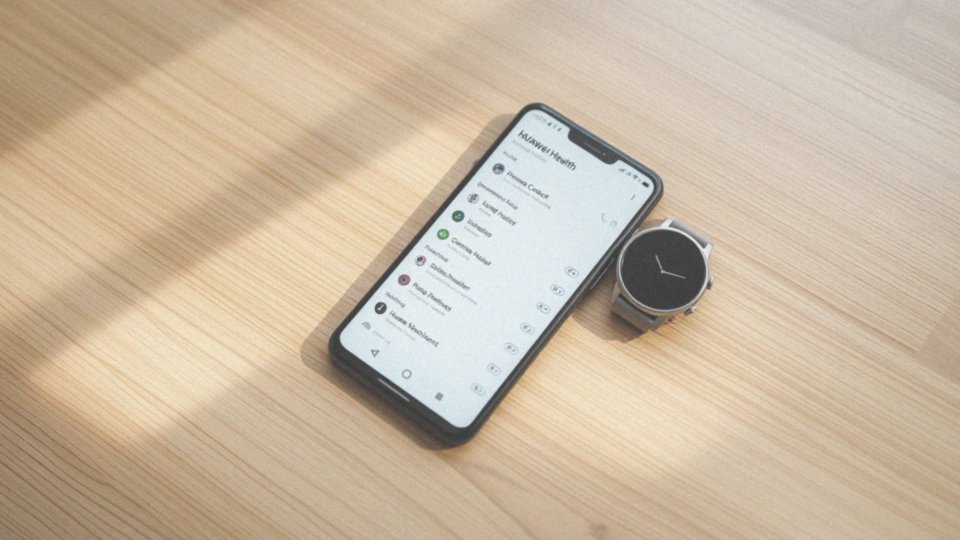
Gdy wykryje Twój sprzęt, poprosi o zatwierdzenie parowania: wystarczy przepisać kod wyświetlony na ekranach lub wcisnąć odpowiedni przycisk na obudowie smartbandu. Przed rozpoczęciem procesu upewnij się, że używasz telefonu z systemem Android lub iOS, a bateria w zegarku jest naładowana przynajmniej w jednej piątej.
Nie zapomnij również nadać aplikacji wymaganych uprawnień do lokalizacji oraz powiadomień, co jest niezbędne do prawidłowego śledzenia Twojej aktywności i kondycji. W razie problemów z nawiązaniem połączenia, najskuteczniejszym rozwiązaniem będzie:
- ponowne uruchomienie modułu Bluetooth,
- przywrócenie opaski do ustawień fabrycznych.
Czy smartband współpracuje z Androidem i iOS?
Większość popularnych opasek sportowych, od serii Xiaomi Mi Band po propozycje od Huawei czy Samsung, bez problemu połączy się z Twoim smartfonem, niezależnie od tego, czy korzystasz z Androida, czy iOS. Podstawą jest jednak odpowiednia wersja systemu – zazwyczaj potrzebujesz Androida w wersji przynajmniej 6.0 lub iOS 11 wzwyż.
Aby sparować zegarek z telefonem, musisz pobrać dedykowaną aplikację, taką jak:
- Galaxy Wearable,
- Huawei Zdrowie.
Użytkownicy Androida mogą zazwyczaj liczyć na pełną funkcjonalność powiadomień i precyzyjną lokalizację. Jeśli natomiast używasz iPhone’a, miej na uwadze, że niektóre bardziej zaawansowane opcje mogą wymagać nadania specjalnych uprawnień w ustawieniach systemu.
Warto pamiętać o wyraźnym podziale na rynku: urządzenia oparte na Wear OS najlepiej czują się w towarzystwie Androida, natomiast Apple Watch to zamknięty świat dostępny wyłącznie dla posiadaczy sprzętu od Apple.
Przed sfinalizowaniem zakupu zawsze warto zerknąć do sklepu Google Play lub App Store, aby upewnić się, że wybrany model jest w pełni kompatybilny z Twoim telefonem. Pamiętaj też, że niszowe funkcje, jak obsługa eSIM czy mobilnych planów taryfowych, bywają ograniczone do konkretnych ekosystemów.
Ostatecznie komfort monitorowania zdrowia często zależy od tego, jak sprawnie aplikacja producenta wymienia się danymi z systemowym Google Fit lub Apple Health.
Jak przygotować telefon i opaskę do parowania?
Zanim zaczniesz parować opaskę, naładuj ją przynajmniej do połowy. To kluczowe, aby konfiguracja i ewentualne aktualizacje przebiegły bez zakłóceń. W pierwszej kolejności:
- pobierz aktualną wersję aplikacji ze sklepu Google Play lub App Store,
- zaloguj się na swoje konto,
- zapewnij stabilne połączenie z internetem,
- aktywuj Bluetooth oraz usługi lokalizacji w ustawieniach smartfona,
- wyłącz wszelkie tryby oszczędzania energii,
- przyznaj aplikacji uprawnienia do dostępu do powiadomień, kontaktów oraz pamięci.
Podczas samego procesu trzymaj opaskę blisko telefonu, optymalnie w odległości 1–2 metrów. Zadbaj o to, by w pobliżu nie było innych aktywnych akcesoriów Bluetooth, które mogłyby zakłócać sygnał. Użytkownicy iPhone’ów, posiadający jednocześnie Apple Watcha, powinni dodatkowo włączyć Wi-Fi. Jeśli sprzęt używany był wcześniej z innym telefonem, koniecznie przywróć ustawienia fabryczne. Dzięki temu unikniesz problemów przy pierwszej synchronizacji. Gdy wszystko jest gotowe, uruchom tryb parowania zgodnie ze wskazówkami producenta.
Jaką aplikację pobrać do smartbandu?
Wybór właściwego oprogramowania to fundament, dzięki któremu w pełni wykorzystasz potencjał swojego urządzenia. Zdecydowanie najbezpieczniejszym wyborem są oficjalne propozycje producentów, dostępne w Google Play czy App Store. Przykładowo, użytkownicy:
- Xiaomi Mi Band powinni postawić na Mi Fitness,
- osoby korzystające ze sprzętu Huawei – na aplikację Huawei Zdrowie,
- posiadacze sprzętu Samsunga – na Galaxy Wearable,
- właściciele zegarków z Wear OS powinni sięgnąć po dedykowaną aplikację od Google.
Zanim pobierzesz wybrany program, rzuć okiem na opinie innych użytkowników oraz sprawdź wymagania systemowe. Pomyślna instalacja otwiera przed Tobą dostęp do monitorowania najważniejszych parametrów zdrowotnych, takich jak tętno czy jakość snu, a także pozwala zarządzać przychodzącymi powiadomieniami. To właśnie tutaj zmienisz ustawienia urządzenia i zadbasz o aktualność systemowego oprogramowania.
Gdy aplikacja zagości już na Twoim telefonie, utwórz konto lub zaloguj się do istniejącego profilu. Będziesz musiał przyznać niezbędne zezwolenia – mowa o dostępie do lokalizacji, listy kontaktów czy powiadomień, bez których zegarek nie będzie w pełni funkcjonalny. Pamiętaj o regularnym sprawdzaniu dostępnych aktualizacji; eliminują one uciążliwe błędy synchronizacji i poprawiają stabilność połączenia. Co więcej, jeśli Twój model oferuje taką opcję, w ustawieniach możesz aktywować przesyłanie danych do zewnętrznych usług, jak Google Fit czy Apple Health, by mieć jeszcze pełniejszy obraz swojej codziennej aktywności.
Jak zaktualizować oprogramowanie smartbandu?
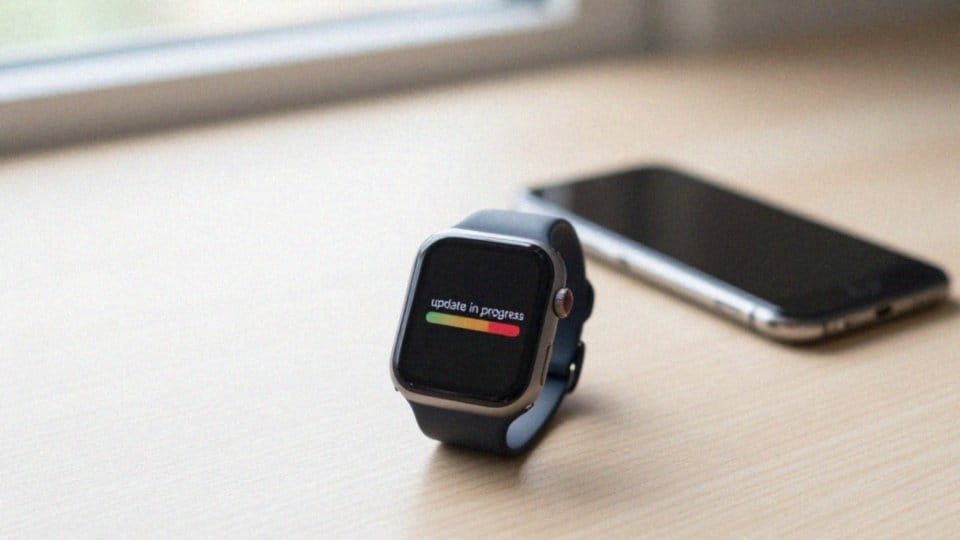
Aby zaktualizować oprogramowanie, wystarczy skorzystać z dedykowanej aplikacji na smartfonie. Po nawiązaniu połączenia program sam zweryfikuje dostępność nowszego firmware’u i zaproponuje jego wgranie. W razie braku automatycznego powiadomienia, wejdź w ustawienia urządzenia i wybierz opcję ręcznego sprawdzania dostępnych poprawek.
Zanim naciśniesz przycisk „aktualizuj”, upewnij się, że:
- masz dostęp do stabilnego łącza internetowego, najlepiej za pośrednictwem Wi-Fi,
- naładowałeś baterię smartbandu do przynajmniej 50%,
- wyłączyłeś tryby oszczędzania energii w telefonie.
Kluczowe jest, aby cały proces zajął od kilku do kilkunastu minut. W tym czasie trzymaj oba sprzęty blisko siebie i absolutnie ich nie wyłączaj. Jeśli połączenie sprawia kłopoty, sprawdź najpierw, czy masz zainstalowaną najnowszą wersję aplikacji. W ostateczności pomóc może:
- restart telefonu,
- ponowne uruchomienie modułu Bluetooth,
- sparowanie opaski na nowo.
Jeżeli zauważysz, że urządzenie przestało reagować lub instalacja kończy się błędem, skontaktuj się z serwisem, by nie ryzykować trwałego uszkodzenia elektroniki. Warto pamiętać, że regularne aktualizacje to nie tylko nowe funkcje, ale przede wszystkim wyższy poziom bezpieczeństwa i lepsza stabilność Twojego systemu.
Jak zsynchronizować statystyki zdrowotne z telefonem?
Gdy sparujesz już urządzenia, Twój zegarek zacznie przesyłać statystyki zdrowotne do telefonu automatycznie. Jeśli jednak wolisz mieć pełną kontrolę, w aplikacji wystarczy wejść w panel główny i kliknąć przycisk synchronizacji. To szybki sposób na odświeżenie danych o krokach, dystansie czy aktualnym tętnie. Pamiętaj tylko, aby w pobliżu mieć włączony Bluetooth i stabilne połączenie.
Dobrym nawykiem jest ustawienie w telefonie synchronizacji w tle. Wystarczy, że w ustawieniach systemu wyłączysz ograniczenia zużycia baterii dla tej aplikacji. Dzięki temu telefon będzie na bieżąco pobierał informacje o:
- jakości Twojego snu,
- intensywności treningów,
- cyklu menstruacyjnym.
Aby mieć wszystkie wyniki w jednym punkcie, warto też połączyć aplikację z zewnętrznymi usługami, choćby Google Fit czy Apple Health. Co zrobić, gdy przesył danych szwankuje? Na początek najskuteczniej zadziała zamknięcie i ponowne uruchomienie aplikacji. Jeśli nadal nie otrzymujesz powiadomień lub statystyki stoją w miejscu, zajrzyj do sekcji prywatności i sprawdź, czy aplikacja posiada wszystkie wymagane uprawnienia, szczególnie te dotyczące lokalizacji i zdrowia. W ostateczności możesz przywrócić ustawienia fabryczne zegarka. To rozwiązanie wymusi ponowną konfigurację i skutecznie wyczyści wszelkie błędy zapisane w pamięci podręcznej.
Dlaczego smartband traci połączenie z telefonem?
| Przyczyna | Skutek | Rozwiązanie/Wskazówka |
|---|---|---|
| Nieaktualna wersja aplikacji | Problemy z łącznością, brak synchronizacji danych | Zaktualizuj aplikację producenta |
| Brak Bluetooth w telefonie | Brak możliwości nawiązania połączenia | Użyj telefonu z funkcją Bluetooth |
| Brak dedykowanej aplikacji | Brak możliwości sparowania urządzeń | Pobierz aplikację producenta smartbandu |
Problemy z łącznością to często wina zwykłych przeszkód, takich jak grube betonowe ściany czy inne działające w pobliżu sprzęty elektroniczne, które skutecznie zagłuszają sygnał Bluetooth. Jeśli Twój smartband zrywa połączenie, upewnij się, że dystans między nim a telefonem nie przekracza sugerowanych 5–10 metrów. Czasem winowajcą są zbyt rygorystyczne ustawienia oszczędzania energii w smartfonie, które automatycznie „usypiają” aplikacje działające w tle. Aby temu zaradzić, przesuń aplikację obsługującą opaskę do listy wyjątków w ustawieniach systemowych.
Niestabilność bywa też efektem przestarzałego oprogramowania. Gdy firmware urządzenia lub sama aplikacja nie posiadają najnowszych poprawek, komunikacja może szwankować, dlatego warto regularnie sprawdzać dostępność aktualizacji w sklepie z aplikacjami. Jeśli jednak problem nadal występuje, może to oznaczać konflikt modułów Bluetooth. W takiej sytuacji najskuteczniejszym rozwiązaniem jest usunięcie opaski z listy sparowanych akcesoriów w telefonie i nawiązanie połączenia od zera.
Pamiętaj również, że przy niskim poziomie baterii moduł Bluetooth może wyłączać się samoczynnie, aby chronić resztkę energii dla najbardziej podstawowych funkcji zegarka. Jednocześnie osoby korzystające z modeli z eSIM powinny sprawdzić, czy ustawienia sieci komórkowej nie wchodzą w drogę transmisji bezprzewodowej. W ostateczności, gdy wszystkie powyższe metody zawiodą, warto przywrócić smartband do ustawień fabrycznych – to często pomaga pozbyć się ukrytych błędów systemowych. Jeśli nawet to nie przyniesie poprawy, prawdopodobnie doszło do awarii sprzętowej, co wymusza wizytę w profesjonalnym serwisie producenta w celu dokładnej diagnostyki.