Spis treści
Jak połączyć Yoho Sports z telefonem?
Zacznij od włączenia Bluetooth oraz lokalizacji w swoim smartfonie, aby przygotować go do połączenia z opaską. Następnie pobierz dedykowaną aplikację ze sklepu Google Play lub App Store – wspomaga ona zarówno systemy Android, jak i iOS.
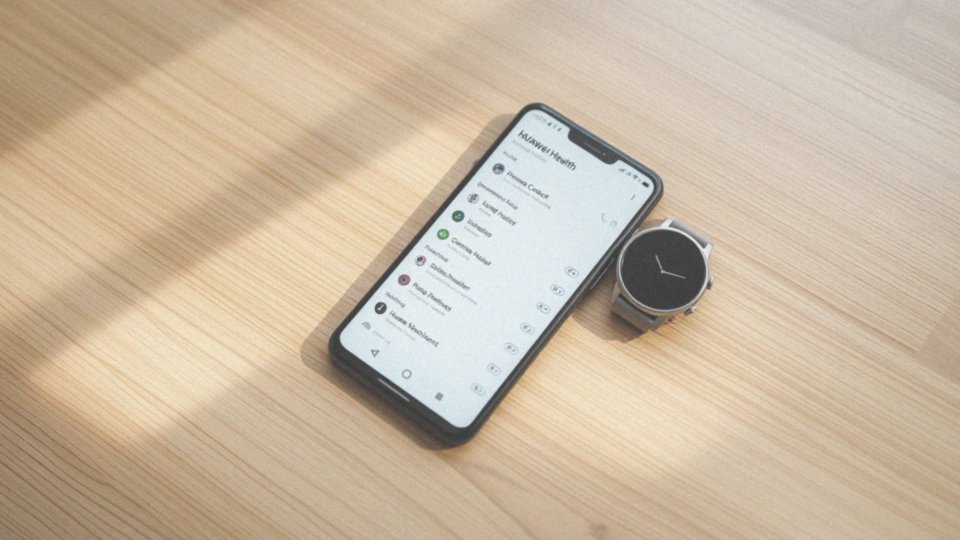
Po jej otwarciu wejdź w zakładkę ustawień i wybierz dodanie nowego urządzenia, co uruchomi skanowanie sygnału Bluetooth 4.0. Gdy na ekranie zobaczysz numer seryjny swojego SmartBanda, po prostu kliknij go, aby zainicjować parowanie. Jeśli telefon poprosi o zgodę, dotknij przycisku na obudowie opaski, by sfinalizować proces.
O aktywnym połączeniu poinformuje Cię zmiana statusu w aplikacji. Dzięki temu urządzenie zacznie automatycznie przesyłać Twoje dane fizjologiczne oraz precyzyjnie zsynchronizuje godzinę. Pamiętaj jeszcze, aby nadać aplikacji wymagane uprawnienia systemowe, dzięki czemu Twój gadżet będzie działał w pełni funkcjonalnie i bez żadnych zakłóceń.
Do czego służą funkcje fitness Yoho Sports?
| Funkcja | Opis / Zastosowanie |
|---|---|
| Pomiar pulsu | Monitorowanie pracy serca |
| Monitor snu | Analiza jakości i długości snu |
| Pomiar dystansu | Śledzenie przebytej odległości |
| Anti Lost | Znajdowanie telefonu |
| Alarmy aktywności | Przypomnienia o ruchu |
| Ustawianie celów fitness | Planowanie i monitorowanie postępów |
| Powiadomienia o połączeniach | Wyświetlanie numeru/nazwy dzwoniącego |
| Powiadomienia SMS/MMS | Informowanie o nowych wiadomościach |
Opaska fitness to niezastąpione narzędzie dla każdego, kto chce świadomie dbać o kondycję i zdrowie. Wyposażona w zestaw zaawansowanych sensorów, precyzyjnie śledzi twoją codzienną aktywność, rejestrując:
- każdy pokonany krok,
- dokładny dystans przebyty w ciągu dnia,
- spalone kalorie, biorąc pod uwagę poziom intensywności twojego wysiłku.
Wbudowany pulsometr dostarcza cennych informacji o pracy serca, co pozwala lepiej zarządzać treningiem i unikać przeciążeń. Z kolei funkcja monitorowania snu wnikliwie analizuje twoje noce, rozróżniając fazy głębokiego wypoczynku od lekkiego snu. Wszystkie te dane znajdziesz w intuicyjnej aplikacji, w której możesz wyznaczać własne cele i dążyć do budowania zdrowszych nawyków. Regularne przeglądanie statystyk ułatwia śledzenie postępów i pozwala optymalizować plany treningowe pod kątem indywidualnych potrzeb. W praktyce taka opaska przestaje być tylko kolejnym gadżetem, stając się osobistym wsparciem w pielęgnowaniu lepszego samopoczucia każdego dnia.
Jak pobrać aplikację Yoho Sports na Androida i iOS?
Aby zainstalować aplikację Yoho Sports, wystarczy zajrzeć do sklepu z aplikacjami zainstalowanego na Twoim telefonie. Jeśli korzystasz z Androida, kieruj się do Google Play, natomiast użytkownicy iPhone’ów powinni odwiedzić App Store. Wpisanie nazwy programu w wyszukiwarkę pozwoli błyskawicznie znaleźć narzędzie dedykowane obsłudze smartbanda.
Dzięki pełnej kompatybilności z większością systemów mobilnych, proces ten jest szybki i bezproblemowy. Zaraz po pobraniu aplikacji nie zapomnij przyznać jej niezbędnych uprawnień, takich jak:
- dostęp do lokalizacji,
- otrzymywanie powiadomień.
Pamiętaj też o sprawdzaniu dostępnych aktualizacji – dzięki nim system zyskuje poprawki błędów i nowe funkcje, które realnie zwiększają komfort korzystania z opaski. Sam montaż oprogramowania zajmuje zazwyczaj niecałą minutę, a czas ten zależy niemal wyłącznie od szybkości Twojego łącza internetowego.
Po udanej instalacji warto założyć konto użytkownika, co pozwoli bezpiecznie przechowywać dane treningowe w chmurze i wygodnie synchronizować postępy między różnymi urządzeniami.
Czy Yoho Sports wymaga Bluetooth 4.0 do parowania?
Opaska Yoho Sports do sprawnej komunikacji z telefonem wymaga technologii Bluetooth w wersji co najmniej 4.0. Wykorzystanie standardu Low Energy pozwala nie tylko utrzymać stabilne połączenie, ale również znacząco oszczędzać baterię. Jest to szczególnie istotne w przypadku starszych modeli smartfonów, gdzie zgodność z tym protokołem decyduje o sukcesie parowania urządzeń.
Użytkownicy telefonów z systemem Android lub iOS wspierających nowsze wersje Bluetooth mogą liczyć na bezproblemową obsługę sprzętu. Jeśli jednak Twój telefon nie obsługuje odpowiedniego standardu, możesz napotkać trudności z wykrywaniem opaski lub zrywającym się połączeniem. W takiej sytuacji warto sprawdzić, czy oprogramowanie systemowe jest w pełni kompatybilne z technologią Low Energy.
Na szczęście nowoczesne smartfony dzięki wstecznej kompatybilności zazwyczaj łączą się z opaską intuicyjnie i bez dodatkowych komplikacji.
Jak zsynchronizować czas i dane Yoho Sports z aplikacją?
Gdy tylko sparujesz opaskę z telefonem, urządzenie błyskawicznie pobierze aktualną datę i godzinę. Proces ten obejmuje również wszystkie zapisane w pamięci parametry, takie jak:
- pokonany dystans,
- liczba kroków,
- spalone kalorie,
- tętno,
- wyniki analizy snu.
Jeśli zależy Ci na natychmiastowym przesłaniu danych, zawsze możesz wywołać ten proces ręcznie z poziomu menu, choć nic nie stoi na przeszkodzie, by skonfigurować w aplikacji pełną automatyzację. Wszystkie te informacje trafiają prosto do dedykowanego panelu, gdzie możesz śledzić historię swoich osiągnięć i przeglądać zestawienia aktywności. Co ważne, zsynchronizowane dane da się łatwo zintegrować z innymi aplikacjami zdrowotnymi w Twoim smartfonie.
Jeśli zauważysz, że liczby nie aktualizują się na bieżąco, w pierwszej kolejności sprawdź stabilność połączenia Bluetooth oraz upewnij się, że aplikacja posiada wszystkie niezbędne uprawnienia systemowe. W sytuacjach, gdy połączenie nadal sprawia problemy, często wystarczy szybki restart opaski lub podładowanie jej baterii, co zazwyczaj błyskawicznie przywraca poprawne działanie urządzenia.
Jak włączyć powiadomienia i funkcję Anti-Lost w Yoho Sports?
| Typ powiadomienia/funkcji | Opis |
|---|---|
| Powiadomienia o połączeniach | Wyświetla numer lub nazwę dzwoniącego |
| Powiadomienia o SMS/MMS | Informuje o nadejściu wiadomości |
| Anti Lost | Funkcja znajdowania telefonu |
| Synchronizacja czasu i daty | Automatyczne ustawienie po połączeniu Bluetooth |
| Pomiar pulsu | Monitorowanie tętna użytkownika |
| Monitor snu | Śledzenie jakości i długości snu |
| Pomiar dystansu | Rejestrowanie przebytej odległości |
Chcesz otrzymywać powiadomienia na swoją opaskę? Wystarczy, że w ustawieniach aplikacji Yoho nadasz jej uprawnienia do korzystania z systemowych alertów. Gdy to zrobisz, Twój zegarek zacznie na bieżąco informować Cię o:
- przychodzących połączeniach,
- wiadomościach SMS,
- wiadomościach MMS.
W zależności od tego, jakiego telefonu używasz, na nadgarstku zobaczysz nazwę kontaktu lub numer, a także fragment treści wiadomości z wybranych aplikacji. Zadba o to również funkcja Anti-Lost, która pomoże Ci szybko odnaleźć telefon lub uchroni go przed zgubieniem. Aktywujesz ją w menu ustawień aplikacji. Jeśli oddalisz się od smartfona na zbyt dużą odległość i zerwiesz połączenie Bluetooth, oba urządzenia zareagują sygnałem alarmowym.
Aby te udogodnienia działały bez zarzutu, pamiętaj o stałym włączeniu modułu Bluetooth w telefonie. To kluczowe nie tylko dla ochrony urządzenia, ale też dla płynnej synchronizacji danych. Oprócz podstawowych funkcji, w panelu aplikacji możesz samodzielnie skonfigurować dodatkowe alarmy czy przypomnienia o aktywności, dzięki czemu zyskasz pełną kontrolę nad swoim harmonogramem dnia.
Co zrobić, gdy Yoho Sports nie łączy się?
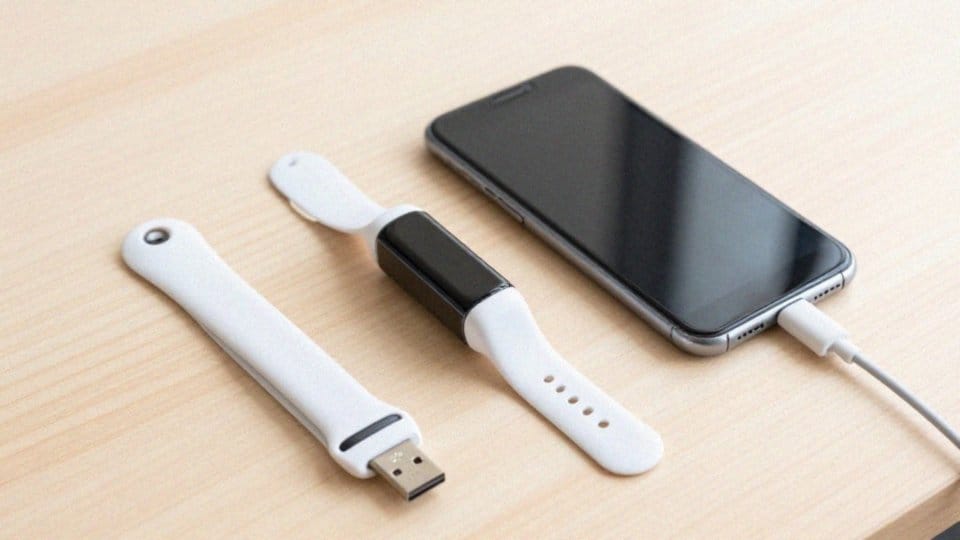
Jeśli Twoja aplikacja odmawia współpracy lub napotykasz problemy z łącznością, zacznij od sprawdzenia stanu baterii. Akumulatory litowo-polimerowe potrzebują regularnego zasilania, więc podłącz opaskę do portu USB i upewnij się, że poziom naładowania jest wystarczający. W przypadku dalszych trudności, przejdź przez poniższą listę kontrolną:
- zrestartuj moduł Bluetooth – wyłącz go na około 10 sekund, a potem aktywuj ponownie,
- uruchom ponownie zarówno smartfon, jak i opaskę, co zazwyczaj pozwala wyeliminować chwilowe zawieszenie systemu,
- usuń dotychczasowe parowanie w ustawieniach telefonu i ponów próbę wykrycia urządzenia z poziomu aplikacji,
- upewnij się, że posiadasz aktualną wersję oprogramowania. Często błędy w komunikacji z systemami Android czy iOS wynikają po prostu z przestarzałej apki,
- czasami konieczny okazuje się powrót do ustawień fabrycznych, co bywa szczególnie skuteczne w przypadku smartbandów typu M2.
Jeśli jednak sprzęt nadal nie reaguje, warto zajrzeć na fora internetowe. Niewykluczone, że inni użytkownicy zmagali się z podobną usterką i znaleźli na nią sprawdzony sposób. W sytuacjach, gdy nic nie pomaga, a awaria blokuje codzienne użytkowanie, nie zwlekaj – skontaktuj się z oficjalnym wsparciem technicznym lub sprzedawcą. Pamiętaj też, aby po rozwiązaniu problemu zawsze sprawdzić w ustawieniach, czy dane synchronizują się prawidłowo.