Spis treści
Jak dodać kontakty do smartwatcha?
| Krok | Działanie | Cel |
|---|---|---|
| 1 | Zainstalowanie dedykowanej aplikacji | Obsługa i synchronizacja zegarka |
| 2 | Połączenie smartwatcha z telefonem | Ustanowienie komunikacji Bluetooth |
| 3 | Aktywacja synchronizacji kontaktów w aplikacji | Przesyłanie numerów z telefonu na zegarek |
| 4 | Sprawdzenie zezwoleń aplikacji na dostęp do kontaktów | Zapewnienie prawidłowego przesyłania danych |
| 5 | Aktualizacja aplikacji smartwatcha | Zapewnienie stabilności i nowych funkcji |
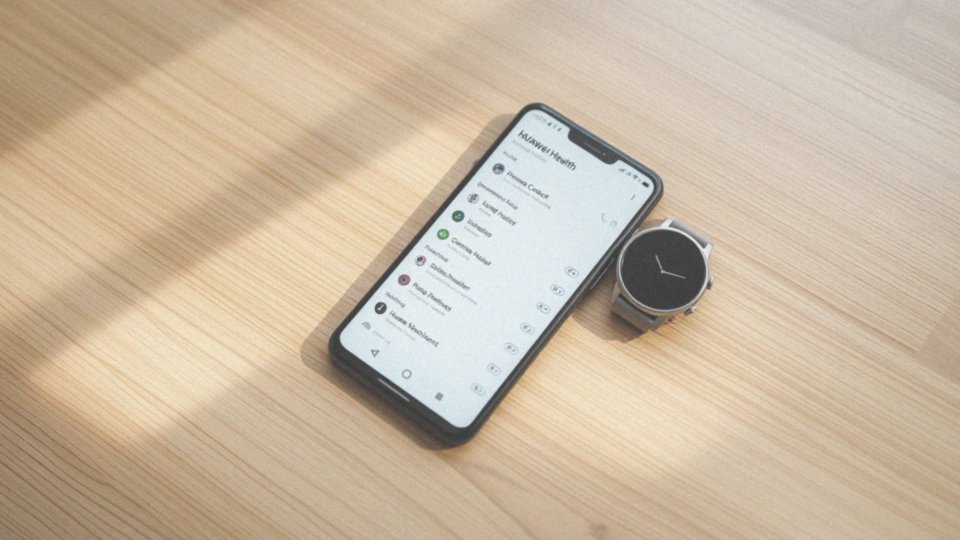
Wgrywanie kontaktów na smartwatcha rozpoczyna się od instalacji dedykowanej aplikacji, takiej jak Zdrowie, na Twoim smartfonie. Po jej uruchomieniu zajrzyj w ustawienia urządzenia, odszukaj zakładkę z kontaktami i włącz synchronizację. Pamiętaj, aby przy okazji nadać niezbędne uprawnienia do danych i powiadomień, bez których proces nie ruszy.
Kluczem do sukcesu jest format zapisanych numerów. Muszą one obowiązkowo zawierać prefiks międzynarodowy, na przykład +48 dla polskiego numeru, inaczej zegarek nie poradzi sobie z ich wybieraniem. W zależności od tego, jaki model posiadasz, system może:
- skopiować całą książkę telefoniczną,
- ograniczyć się jedynie do listy wybranych ulubieńców.
Przez aplikację zrobisz to błyskawicznie, unikając żmudnego wpisywania cyfr na miniaturowym ekranie dotykowym. Gdy wszystkie dane trafią już na nadgarstek, koniecznie wykonaj testowe połączenie, by sprawdzić, czy wszystko działa jak należy. Jeśli natomiast korzystasz z modelu z modułem eSIM, miej na uwadze, że całość może wymagać dodatkowej weryfikacji bezpośrednio u operatora sieci.
Jak sparować smartwatch z telefonem?
Aby połączyć smartwatcha ze smartfonem, zacznij od:
- pobrania dedykowanej aplikacji producenta,
- upewnienia się, że Bluetooth w Twoim telefonie jest aktywny,
- wyszukania właściwego modelu zegarka w aplikacji,
- rozpoczęcia parowania, stosując się do wskazówek wyświetlanych na ekranie.
Pamiętaj, że urządzenie musi być widoczne dla otoczenia, inaczej telefon go nie wykryje. Gdy urządzenia się „zobaczą”, na każdym z nich pojawi się komunikat weryfikacyjny – wystarczy go zatwierdzić. Poprawne sparowanie sprzętu otwiera drogę do:
- pełnej synchronizacji danych,
- obsługi multimediów,
- przesyłania powiadomień.
Jeśli jednak połączenie sprawia problemy, rzuć okiem na:
- ustawienia Bluetooth,
- wyłącz tryb oszczędzania energii dla używanej aplikacji,
- sprawdź, czy Twój telefon korzysta z najnowszej wersji systemu.
Dzięki właściwej konfiguracji zyskasz niezawodne narzędzie, które pozwoli Ci przeglądać powiadomienia z telefonu prosto z poziomu nadgarstka.
Jak włączyć synchronizację i przyznać dostęp do kontaktów?
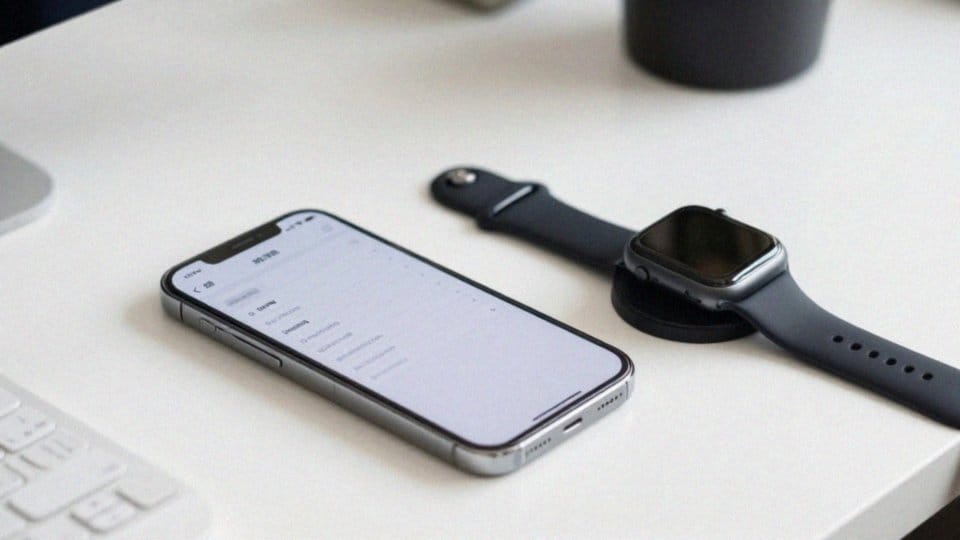
Aby zsynchronizować kontakty, włącz aplikację do obsługi smartwatcha na telefonie i przejdź do ustawień swojego urządzenia. Znajdź sekcję dotyczącą książki telefonicznej i uruchom odpowiednią funkcję. Pamiętaj, aby przyznać aplikacji uprawnienia do:
- kontaktów,
- powiadomień,
- lokalizacji.
W systemach Android zrobisz to w ustawieniach aplikacji, a w iOS w zakładce prywatności. Jeśli korzystasz z aplikacji Zdrowie, wejdź w panel Ulubione kontakty i wybierz te numery, które chcesz mieć pod ręką na zegarku. Warunkiem koniecznym jest zapisanie ich bezpośrednio w pamięci smartfona, ponieważ dane przechowywane wyłącznie na karcie SIM często nie są czytane przez system. Zachęcam też do regularnego aktualizowania oprogramowania, aby uniknąć błędów w transferze plików. Transfer danych potrwa krótką chwilę, po której warto wykonać testowe połączenie, by przekonać się, że wszystko działa tak, jak powinno.
Jak dodać numer bezpośrednio na smartwatchu?
Wprowadzenie nowego numeru do zegarka jest proste – wystarczy przejść do menu głównego i wybrać ikonę Kontakty lub Książka adresowa. Aby jednak sprawnie zarządzać listą osób, najlepiej skorzystać z ustawień aplikacji zainstalowanej na telefonie i wybrać opcję dodawania nowego wpisu. Wpisz imię oraz numer telefonu, koniecznie pamiętając o formacie międzynarodowym z kierunkowym, takim jak +48. Gdy wszystko się zgadza, zapisz dane, a zegarek będzie gotowy do nawiązywania połączeń.
O ile ręczne uzupełnianie listy sprawdza się przy pojedynczych numerach, o tyle przy większej grupie kontaktów staje się to męczące. W takich sytuacjach znacznie wygodniej jest polegać na sparowanej aplikacji, która pozwala błyskawicznie edytować lub usuwać niepotrzebne wpisy. Pamiętaj, że pamięć zegarka nie jest z gumy, a ręcznie dodane numery zazwyczaj nie kopiują się automatycznie do telefonu. Dlatego warto postawić na regularną synchronizację, która zapewni porządek i spójność Twoich danych na obu urządzeniach.
Jak wykonywać i odbierać połączenia na smartwatchu?
Jeśli chcesz rozmawiać przez telefon bezpośrednio z nadgarstka, musisz posiadać smartwatcha wyposażonego w taką funkcję. W zależności od modelu, urządzenie może korzystać z:
- własnej karty SIM lub eSIM,
- działać jako zewnętrzny zestaw głośnomówiący, łącząc się ze smartfonem za pomocą Bluetooth.
Aby zainicjować rozmowę, wystarczy zajrzeć do zakładki Kontakty lub Ulubione, ewentualnie wybrać numer samodzielnie na wirtualnej klawiaturze. Po wskazaniu rozmówcy lub wpisaniu cyfr, wystarczy stuknąć ikonę słuchawki. Przychodzące połączenia sygnalizowane są na tarczy zegarka – to tam decydujesz, czy chcesz odebrać rozmowę, czy jednak ją odrzucić.
W razie problemów z jakością dźwięku, zacznij od sprawdzenia:
- poziomu głośności,
- ustawień audio w samym zegarku.
Upewnij się również, że połączenie Bluetooth jest stabilne, a urządzenie nie paruje się w tym samym czasie z innym sprzętem, co mogłoby powodować zakłócenia. W przypadku modeli z eSIM, warto potwierdzić u operatora stan aktywacji karty. Dobrą praktyką jest też zapisywanie wszystkich numerów w formacie międzynarodowym, co znacząco poprawia niezawodność funkcji dzwonienia.
Jak ustawić ulubione kontakty i sortowanie?
Ulubione kontakty to świetny sposób, by dzwonić do bliskich bez przekopywania się przez całą książkę adresową. Wystarczy, że w aplikacji Zdrowie otworzysz odpowiednią zakładkę i skorzystasz z przycisku dodawania, co otworzy przed Tobą listę zapisanych w telefonie numerów. Zależnie od posiadanego modelu, możesz dodać do dziesięciu najważniejszych osób.
Gdy już skompletujesz swoją listę, łatwo nadasz jej indywidualny charakter. Masz pełną swobodę w ustalaniu kolejności – możesz:
- ułożyć kontakty alfabetycznie,
- postawić na te, do których dzwonisz najczęściej,
- albo po prostu ręcznie dopasować rozmieszczenie ikon.
Wszystkie te zmiany błyskawicznie prześlą się na zegarek, co znacznie ułatwia szybkie wybieranie numerów w biegu. Pamiętaj, że wszelkie modyfikacje, takie jak edycja czy usuwanie wpisów, najwygodniej wykonać z poziomu smartfona, co gwarantuje płynną i bezproblemową synchronizację danych z urządzeniem na nadgarstku.
Co zrobić przy problemach z synchronizacją kontaktów?
| Problem | Rozwiązanie | Dodatkowe informacje |
|---|---|---|
| Kontakty nie synchronizują się | Sprawdź zezwolenia aplikacji do kontaktów | Aplikacja smartwatcha musi mieć dostęp do kontaktów w telefonie |
| Brak kontaktów na zegarku | Aktywuj synchronizację w aplikacji zegarka | Funkcja synchronizacji kontaktów musi być włączona w aplikacji |
| Problemy z przesyłaniem danych | Zaktualizuj aplikację smartwatcha | Najnowsza wersja aplikacji zapewnia prawidłowe działanie |
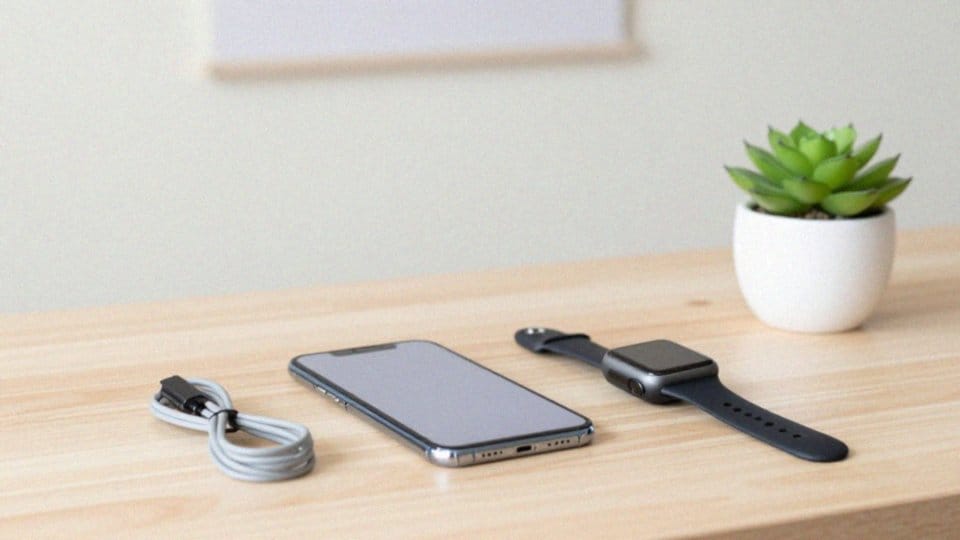
Jeśli napotkasz trudności z synchronizacją smartwatcha, zacznij od zweryfikowania uprawnień aplikacji w ustawieniach prywatności telefonu. Upewnij się, że oprogramowanie ma pełny dostęp do:
- Twoich kontaktów,
- lokalizacji,
- powiadomień.
Jeżeli problem nie ustępuje, warto odświeżyć połączenie Bluetooth poprzez rozparowanie urządzeń i ponowne nawiązanie kontaktu. Częstym winowajcą bywa aktywny tryb oszczędzania energii, który niepotrzebnie ogranicza działanie aplikacji w tle. Wyłącz te limity dla oprogramowania obsługującego Twój zegarek, aby zapewnić stabilną komunikację.
Przyjrzyj się także swojej książce adresowej; numery powinny być:
- czytelnie sformatowane,
- pozbawione duplikatów,
- zapisane bezpośrednio w pamięci telefonu lub chmurze, a nie na karcie SIM.
Dla użytkowników aplikacji Zdrowie kluczowe są najnowsze aktualizacje systemowe – sprawdź więc, czy zegarek, telefon i sama aplikacja korzystają z najświeższych wersji oprogramowania. W razie dalszych problemów, spróbuj usunąć kontakty z pamięci zegarka i wymusić pełną synchronizację od zera.
Jeśli połączenie wciąż jest zrywane, wyklucz wpływ innych urządzeń Bluetooth w najbliższym otoczeniu. Jako ostateczność, rozważ przywrócenie ustawień fabrycznych parowania.
- Jak połączyć Huawei Band 4 z telefonem? Praktyczny poradnik krok po kroku
- Aplikacja do opaski Honor Band 5 — jak efektywnie monitorować zdrowie?
- Honor Band 6 na iOS — jak wykorzystać aplikację do monitorowania zdrowia?
- Jak połączyć opaskę z telefonem? Przewodnik krok po kroku
- Yoho Sports — jak połączyć z telefonem i korzystać z funkcji fitness?
- Opaska M4 jak połączyć z telefonem? Krok po kroku do pełnej synchronizacji
- Jak połączyć smartwatcha z telefonem? Praktyczny poradnik krok po kroku
- Smartwatch połączony z telefonem — jak sparować i jakie korzyści przynosi?
- Jak połączyć H Band z telefonem? Prosty przewodnik krok po kroku
- Jak połączyć zegarek Samsung z telefonem? Instrukcja krok po kroku
- Smart bracelet jak połączyć z telefonem? Prosty poradnik krok po kroku
- Jak połączyć smartwatch Rubicon z telefonem? Krok po kroku do pełnej synchronizacji
- Jak ustawić smartwatch z telefonem? Instrukcja krok po kroku