
Spis treści
Jak odbierać wiadomości na smartwatchu KW10?
| Funkcja | Opis |
|---|---|
| Odbieranie wiadomości | Powiadomienia SMS, Facebook, WhatsApp i inne |
| Monitorowanie snu | Śledzenie jakości i długości snu |
| Pomiar tętna | Monitorowanie pracy serca |
Chcesz otrzymywać SMS-y bezpośrednio na swój zegarek KW10? Zacznij od nawiązania stabilnego połączenia Bluetooth i upewnij się, że masz poprawnie skonfigurowaną aplikację F Fit lub WearHealth. Gdy urządzenia zostaną już ze sobą sparowane, powiadomienia będą trafiać na Twoją rękę w czasie rzeczywistym.
Pamiętaj jednak, że kluczem do poprawnego działania funkcji jest przyznanie aplikacji odpowiednich uprawnień w ustawieniach systemu Android lub iOS. Bez zezwolenia na dostęp do komunikacji zegarek nie wyświetli przychodzących wiadomości na swoim dotykowym ekranie.
Choć smartwatch świetnie radzi sobie z obsługą alertów z WhatsAppa czy Messengera, musisz wziąć pod uwagę pewne ograniczenia. Niewielki wyświetlacz sprawia, że przy bardzo długich tekstach lub załączonych multimediach komfort czytania może być nieco niższy. Mimo to, bieżąca synchronizacja zapewnia pełną kontrolę nad najważniejszymi powiadomieniami bez konieczności sięgania po telefon.
Jak połączyć smartwatch KW10 z telefonem i aplikacją?
Parowanie zegarka KW10 ze smartfonem rozpocznij od aktywacji modułu Bluetooth w obu urządzeniach. Najpierw pobierz dedykowaną aplikację F Fit lub WearHealth z oficjalnego sklepu Google Play lub App Store, kierując się wskazówkami z instrukcji. Gdy instalacja dobiegnie końca, utwórz konto, włącz bezprzewodową łączność i uruchom funkcję wyszukiwania nowego sprzętu bezpośrednio w interfejsie programu.
Z listy dostępnych na ekranie propozycji wybierz swój model KW10. Pamiętaj, aby potwierdzić połączenie na obu akcesoriach, co zainicjuje wymianę danych. Kluczowym momentem jest udzielenie systemowych zgód – dostęp do:
- powiadomień,
- kontaktów,
- lokalizacji.
Jest niezbędny do pełnej synchronizacji statystyk zdrowotnych, takich jak monitoring snu czy tętno, a także gwarantuje stabilną współpracę urządzeń. Jeżeli zegarek nie pobiera automatycznie poprawnego czasu, upewnij się, że oprogramowanie Twojego telefonu spełnia minimalne wymagania techniczne aplikacji. W razie ewentualnych trudności warto zrestartować sprzęt i usunąć z ustawień Bluetooth stare połączenia, które mogłyby zakłócać proces. Prawidłowa konfiguracja to nie tylko pewność aktualnych ustawień, ale przede wszystkim sprawnie działające alerty i powiadomienia prosto na Twój nadgarstek.
Jak włączyć i skonfigurować powiadomienia na KW10?
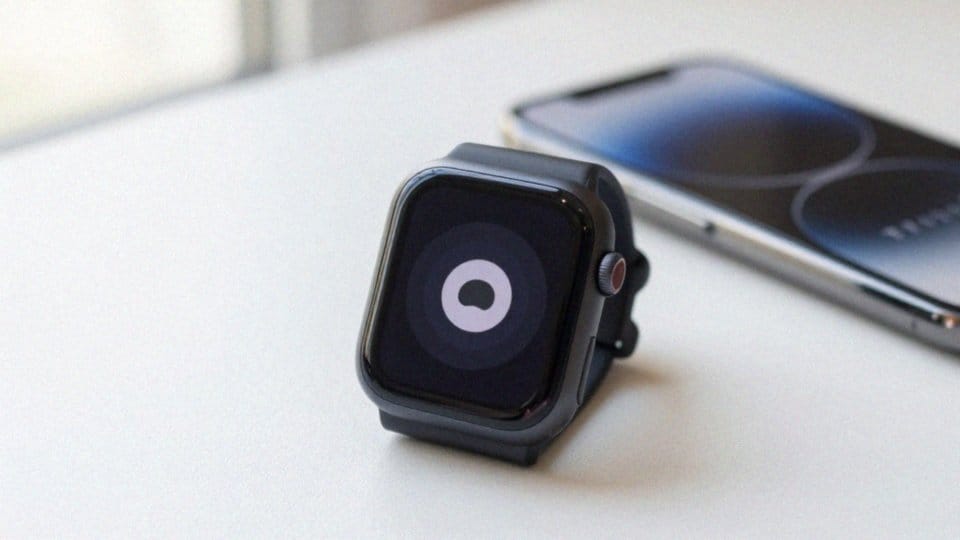
Aby skonfigurować powiadomienia w aplikacji F Fit, na początek zajrzyj do sekcji ustawień i włącz powiadomienia ogólne. Kolejnym krokiem jest wskazanie źródeł, z których chcesz otrzymywać alerty, takich jak:
- połączenia,
- wiadomości SMS.
Pamiętaj, aby przyznać aplikacji niezbędne uprawnienia systemowe – dostęp do rejestru połączeń, kontaktów oraz SMS-ów jest kluczowy, by informacje mogły trafiać bezpośrednio na Twój zegarek. Sprawdź również, czy na smartwatchu nie aktywowałeś przez pomyłkę trybu „nie przeszkadzać”, który skutecznie blokuje wibracje i przychodzące komunikaty. Używając menu zegarka, możesz dodatkowo dopasować jasność ekranu i siłę wibracji do własnych upodobań.
Aplikacja oferuje także przydatne funkcje dodatkowe, w tym alerty o zbyt długim braku aktywności, które pomogą Ci zadbać o regularny ruch. Po zakończeniu ustawień warto wykonać krótki test, wysyłając wiadomość lub dzwoniąc na telefon, co pozwoli upewnić się, że synchronizacja między urządzeniami przebiegła pomyślnie.
Jeśli mimo to powiadomienia nie dochodzą, zajrzyj w ustawienia oszczędzania baterii w smartfonie – czasem automatyczne wygaszanie procesów w tle może zrywać połączenie. Zadbaj również o to, by moduł Bluetooth był stale aktywny, co zagwarantuje nieprzerwaną współpracę obu sprzętów.
Jak odbierać SMS i komunikatory na KW10?
Twój smartwatch KW10 automatycznie wyświetli SMS-y oraz wiadomości z komunikatorów, jeśli odpowiednio skonfigurujesz aplikację WearHealth lub F Fit. Kluczem do sukcesu jest wskazanie w ustawieniach smartfona, z których aplikacji zegarek ma pobierać powiadomienia. Aby komunikacja między urządzeniami była nieprzerwana, musisz zadbać o kilka kwestii technicznych:
- Bluetooth musi być stale włączony,
- aplikacja obsługująca zegarek musi działać w tle bez ograniczeń narzucanych przez systemowe oszczędzanie energii,
- aplikacja musi posiadać uprawnienia do odczytywania przychodzących alertów.
Po poprawnym ustawieniu tych zgód, zegarek zacznie prezentować treści SMS-ów oraz powiadomienia z platform takich jak WhatsApp czy Messenger. Na tarczy zobaczysz skrócony podgląd treści; zależnie od wersji oprogramowania, będziesz mógł usunąć alert lub skorzystać z opcji szybkiej reakcji. Jeśli mimo aktywnego połączenia powiadomienia nie docierają do urządzenia, przejrzyj ustawienia prywatności swojego telefonu. Często systemy Android lub iOS blokują dostęp do treści przy zablokowanym ekranie. Sprawdź również, czy konkretna aplikacja, z której oczekujesz wiadomości, ma aktywne powiadomienia typu banner w ustawieniach systemowych telefonu.
Dlaczego powiadomienia nie dochodzą do KW10?
Problemy z powiadomieniami najczęściej wynikają z niestabilnego połączenia Bluetooth lub zbyt rygorystycznych ustawień systemowych. Na początek warto sprawdzić jakość sygnału między smartfonem a zegarkiem. Jeśli synchronizacja szwankuje, najskuteczniejszym rozwiązaniem będzie:
- ponowne sparowanie sprzętu z poziomu aplikacji F Fit lub WearHealth,
- upewnienie się, że oprogramowanie do obsługi zegarka ma wyraźną zgodę na dostęp do powiadomień i wiadomości,
- wyłączenie funkcji „nie przeszkadzać” na obu urządzeniach,
- sprawdzenie ustawień oszczędzania energii w telefonie,
- wyłączenie optymalizacji baterii dla aplikacji F Fit lub WearHealth.
Dzięki temu aplikacje zyskają prawo do ciągłego działania. Na koniec upewnij się, że korzystasz z najświeższych wersji oprogramowania, co gwarantuje pełną kompatybilność z systemem operacyjnym. Czasami wystarczy też zwykły restart obu urządzeń, by przywrócić prawidłowe działanie systemu i cieszyć się płynnym przesyłaniem informacji.
Jak chronić prywatność na smartwatchu KW10?
Zarządzanie prywatnością na smartwatchu KW10 sprowadza się do świadomej kontroli nad tym, jakie informacje udostępniasz swojemu urządzeniu. Kluczowym krokiem jest restrykcyjne podejście do uprawnień przyznawanych aplikacjom F Fit lub WearHealth. Jeśli dana opcja, jak na przykład lokalizacja, nie jest niezbędna do poprawnego działania funkcji, po prostu zablokuj jej dostęp w ustawieniach smartfona.
Warto również zadbać o dyskrecję wyświetlanych powiadomień. Wyłączając podgląd treści wiadomości na ekranie blokady, masz pewność, że nikt postronny przypadkowo nie przeczyta Twoich osobistych SMS-ów. Nie zapominaj także o aktualizacjach; regularne wgrywanie poprawek producenta to najlepszy sposób na uszczelnienie systemu przed potencjalnymi zagrożeniami.
Jeśli kiedyś zdecydujesz się sprzedać zegarek, przeprowadź pełny reset do ustawień fabrycznych. Dzięki temu trwale usuniesz wszystkie zgromadzone dane i prywatne rekordy. W codziennym użytkowaniu unikaj parowania sprzętu z publicznymi punktami Bluetooth, co minimalizuje ryzyko nieautoryzowanego dostępu.
Warto również przejrzeć ustawienia synchronizacji aktywności czy monitoringu zdrowia i wyłączyć te funkcje, z których nie korzystasz na co dzień. Poświęcenie chwili na lekturę polityki prywatności producenta pozwoli Ci natomiast w pełni zrozumieć, w jaki sposób Twoje informacje są przetwarzane.