
Spis treści
Co to jest kod QR i do czego służy?
Kod QR to tak naprawdę dwuwymiarowy zapis danych ukryty w graficznej macierzy. Jego wszechstronność sprawia, że może kryć w sobie niemal wszystko – od:
- zwykłych adresów stron internetowych,
- wizytówek vCard,
- skomplikowanych konfiguracji sieci Wi-Fi,
- danych sprzedażowych.
Dla odbiorcy to ogromne ułatwienie, bo wystarczy krótki skan, by pominąć żmudne ręczne wpisywanie tekstu. Współczesne generatory pozwalają tworzyć te kody na każdą potrzebę, co doceniają:
- specjaliści od marketingu,
- restauratorzy,
- firmy logistyczne.
W e-commerce na przykład, rozwiązanie to stało się standardem w bezdotykowej weryfikacji towarów. Branża finansowa z powodzeniem wykorzystuje je do autoryzacji płatności mobilnych, a firmy przewozowe zastąpiły nimi tradycyjne papierowe bilety. Kluczem do sukcesu jest jednak jakość wykonania – poprawnie przygotowany kod to gwarancja błyskawicznego odczytu i niezawodnej komunikacji między skanerem a serwerem.
Jak zeskanować kod QR aplikacją Aparat?
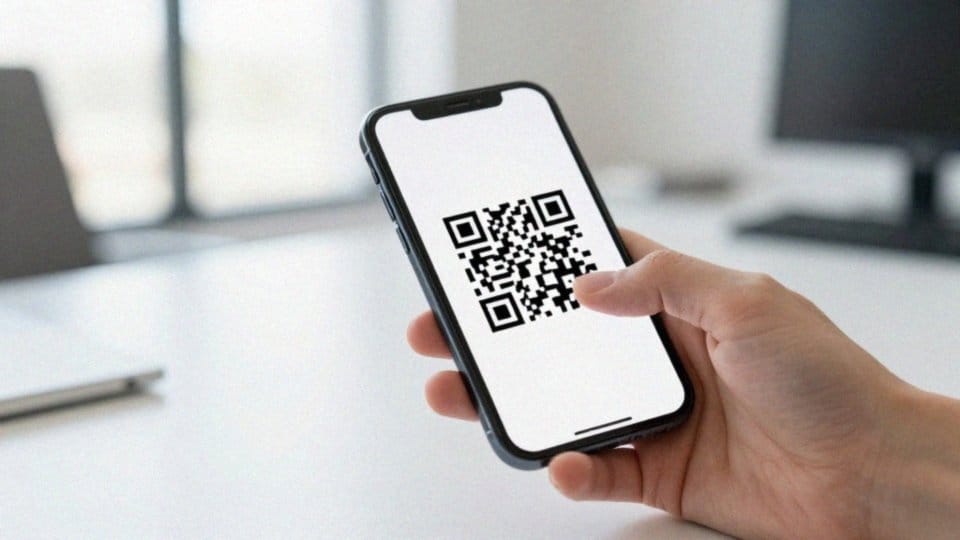
Większość współczesnych smartfonów posiada wbudowaną funkcję odczytywania kodów QR, co sprawia, że instalowanie dodatkowych aplikacji staje się zbędne. Cały proces jest niezwykle intuicyjny i sprowadza się do krótkiej chwili. Wystarczy otworzyć aparat i skierować go na kod z odległości około 30 centymetrów. Gdy telefon złapie ostrość, na ekranie pojawi się powiadomienie z aktywnym linkiem lub informacjami ukrytymi pod grafiką. Wystarczy jedno stuknięcie, aby przenieść się bezpośrednio do oczekiwanej zawartości.
Systemy Android oraz iOS oferują własne, zaawansowane narzędzia do tego typu zadań – mowa o:
- Google Lens,
- technologii Live Text.
Jeśli mimo skierowania obiektywu telefon nie reaguje, warto sprawdzić, czy:
- soczwka jest czysta,
- otoczenie jest dobrze oświetlone.
Czasami też warto zadbać o aktualizację oprogramowania, która często poprawia szybkość i precyzję dekodowania. Pamiętaj jednak, że jeśli kod prowadzi do witryny wymagającej logowania, urządzenie zazwyczaj poprosi o dodatkowe uwierzytelnienie, aby zapewnić bezpieczeństwo Twoich danych.

Jak zeskanować kod QR z galerii lub ekranu?
Wcale nie potrzebujesz drugiego telefonu, by zeskanować kod QR zapisany w pamięci urządzenia. Gdy masz już odpowiedni obraz w galerii, wystarczy go otworzyć, a nowoczesne rozwiązania, takie jak Google Lens czy funkcja Live Text, automatycznie rozpoznają zawartość. Jeśli jednak automatyka zawiedzie, zawsze możesz sięgnąć po zewnętrzny czytnik kodów QR. Takie programy pozwalają na płynny import plików graficznych, dzięki czemu odczytasz dane bezpośrednio z galerii bez zbędnego kombinowania.
Pamiętaj tylko, aby zdjęcie było wyraźne i nieporuszone. Najlepiej sprawdza się sytuacja, w której kod zajmuje większą część kadru, więc w razie konieczności warto wcześniej:
- przybliżyć obraz,
- przyciąć fotografię.
A co w przypadku kodów wyświetlanych na monitorze komputera? Możesz po prostu wycelować w ekran aparat smartfona. Jeśli natomiast przeglądasz stronę na samym telefonie i napotkasz kod, po prostu zrób zrzut ekranu. Google Lens błyskawicznie przeanalizuje grafikę, wyciągając z niej linki czy dane kontaktowe. To niezwykle wygodny sposób, by załatwić wszystko szybko i bez użycia dodatkowego sprzętu czy drukarki.
Jak odczytać adresy URL i dane kontaktowe?
Gdy zeskanujesz kod, aplikacja błyskawicznie zinterpretuje jego zawartość i wyświetli stosowne powiadomienie. Jeśli wewnątrz zaszyto adres URL, zobaczysz baner umożliwiający natychmiastowe przejście do witryny w przeglądarce. Zanim jednak w niego stukniesz, poświęć chwilę na weryfikację podglądu wyświetlonego adresu. Sprawdzenie poprawności domeny to fundament cyfrowego bezpieczeństwa.
W przypadku kodów zawierających dane kontaktowe typu vCard, system od razu zapyta, czy chcesz zapisać wizytówkę w swojej książce adresowej. Zobaczysz wtedy czytelny zestaw informacji, takich jak:
- nazwisko,
- numer telefonu,
- adres e-mail,
- lokalizacja.
Dobrą praktyką jest rzut oka na te szczegóły przed ostatecznym dodaniem ich do pamięci telefonu. Jeśli natomiast trafisz na stronę wymagającą logowania lub dokonania płatności, urządzenie może poprosić o dodatkowe uwierzytelnienie. W takiej sytuacji niekiedy zostaniesz przekierowany do bezpiecznej aplikacji bankowej. Jeśli cokolwiek budzi Twój niepokój, najbezpieczniej jest skopiować link i otworzyć go w trybie incognito swojej przeglądarki.
Jak używać kodów QR do płatności mobilnych?
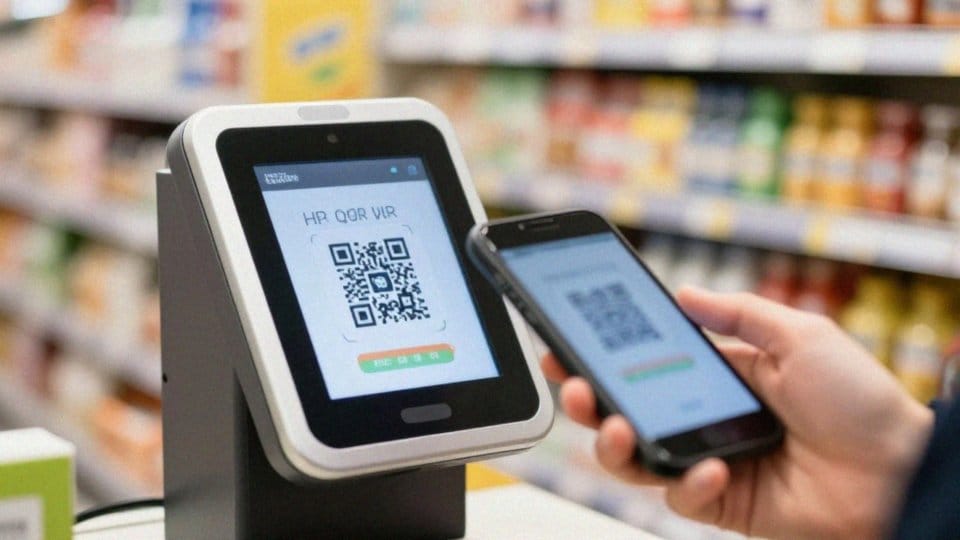
Płatności mobilne z wykorzystaniem kodów QR to dziś synonim szybkości i wygody, które całkowicie eliminują konieczność noszenia portfela czy szukania terminala. Cały proces opiera się na dwóch intuicyjnych rozwiązaniach. Pierwsze z nich polega na wygenerowaniu kodu przez sprzedawcę, który wystarczy zeskanować w aplikacji bankowej i potwierdzić kwotę za pomocą biometrii lub kodu PIN. Alternatywną metodą jest wyświetlenie własnego, unikalnego kodu przez kupującego, który odczytuje urządzenie w punkcie sprzedaży.
Aby jednak bezpiecznie korzystać z tej technologii, należy pamiętać o kilku żelaznych zasadach:
- ograniczmy się do oficjalnych aplikacji finansowych,
- upewniajmy się, że źródło skanowanego kodu jest wiarygodne,
- przed sfinalizowaniem zakupu warto rzucić okiem na ekran telefonu, aby sprawdzić zgodność wyświetlanej kwoty,
- przeprowadzanie transakcji powinno odbywać się wyłącznie za pośrednictwem sprawdzonych sieci internetowych,
- korzystajmy z wbudowanego czytnika kodów wewnątrz aplikacji bankowej.
Takie rozwiązanie bije na głowę standardowy aparat w telefonie przede wszystkim dlatego, że oferuje szyfrowane przesyłanie danych. Korzystając z dedykowanych narzędzi, minimalizujemy ryzyko przejęcia poufnych informacji o naszych transakcjach przez niepowołane osoby.
Jak sprawdzić bezpieczeństwo kodu QR przed otwarciem?
Weryfikacja autentyczności kodu QR to dziś podstawa cyfrowego bezpieczeństwa. Zanim wyciągniesz telefon, zastanów się, skąd pochodzi grafika i w jakich okolicznościach ją napotkałeś. Szczególną czujność zachowaj w miejscach publicznych, gdzie cyberprzestępcy często naklejają własne kody na te oryginalne, licząc na to, że nie zauważysz podstępu zmierzającego do wyłudzenia Twoich danych.
Jeśli używasz popularnych aplikacji typu Google Lens, trzymaj się kilku żelaznych zasad:
- ufaj tylko kodom w oficjalnych punktach informacyjnych,
- gdy na ekranie pojawi się adres URL, nie klikaj go od razu – przyjrzyj się dokładnie domenie,
- jeśli dostrzeżesz literówki lub widzisz podejrzanie skrócony link, potraktuj to jako sygnał alarmowy,
- dobra aplikacja powinna od razu wskazać, dokąd prowadzi odnośnik,
- pamiętaj o aktualizacji systemu operacyjnego, ponieważ producenci regularnie wzmacniają swoje oprogramowanie przeciwko nowym zagrożeniom.
Jeśli jednak wciąż masz przeczucie, że coś jest nie tak, nigdy nie podawaj danych wrażliwych ani nie autoryzuj transakcji. W razie wątpliwości lepiej skopiować link i wrzucić go do sprawdzonego skanera adresów URL. Nowoczesne narzędzia, takie jak funkcja Live Text, pozwalają na bezpieczny podgląd zawartości bez konieczności natychmiastowego klikania w niepewne źródła. Zdrowy rozsądek jest tutaj Twoją najskuteczniejszą ochroną.

Co zrobić, gdy smartfon nie skanuje kodu QR?
| Problem | Rozwiązanie | Dodatkowe informacje |
|---|---|---|
| Zabrudzony obiektyw aparatu | Wyczyścić obiektyw aparatu | Utrudnia skanowanie kodu QR |
| Brak wbudowanego czytnika QR | Pobrać aplikację czytnika kodów QR | Wymagane, jeśli smartfon nie ma fabrycznego czytnika |
| Nieprawidłowa pozycja telefonu | Trzymać telefon w pozycji pionowej | Zapewnia prawidłowe zeskanowanie kodu |
| Kod QR jest niewidoczny/nieczytelny | Upewnić się, że kod jest dobrze oświetlony i czytelny | Niezbędne do zeskanowania kodu QR |
| Nieaktualny system operacyjny | Zaktualizować system do Androida 9 lub nowszego | Wymagany do skanowania kodów QR |
Jeśli Twój telefon odmawia posłuszeństwa przy skanowaniu kodu QR, zacznij od przetarcia obiektywu miękką ściereczką. Często to właśnie kurz lub tłuste ślady po palcach blokują aparat przed poprawnym odczytem. Kolejnym kluczowym czynnikiem jest światło – w ciemnych pomieszczeniach algorytmy znacznie gorzej radzą sobie z analizą kształtów, więc upewnij się, że dobrze doświetlasz kod.
Pamiętaj też, że funkcja natywnego skanowania zazwyczaj wymaga Androida w wersji 9 lub nowszej. Na starszych smartfonach system może po prostu nie posiadać potrzebnych bibliotek. W takiej sytuacji najszybszym rozwiązaniem będzie:
- zainstalowanie zewnętrznej aplikacji tego typu,
- skorzystanie z Google Lens.
Podczas samego procesu staraj się trzymać telefon pionowo, w odległości około 30 centymetrów od celu. Masz gotowe zdjęcie kodu w galerii, którego nie da się zeskanować bezpośrednio przez aparat? Otwórz je i przekaż do analizy poprzez Google Lens.
W przypadkach, gdy problem wydaje się głębszy, warto:
- zrestartować smartfon,
- sprawdzić, czy producent nie udostępnił poprawki systemowej.
Czasami jednak zawodzi sama grafika – jeśli kod jest niewyraźny lub mocno skompresowany, najrozsądniej będzie poprosić nadawcę o przesłanie nowej wersji pliku w wyższej rozdzielczości.