
Spis treści
Jak połączyć Samsung Galaxy Watch 4 z telefonem?
Aby sparować Samsung Galaxy Watch 4 ze swoim telefonem, zacznij od pobrania aplikacji Galaxy Wearable – znajdziesz ją bez problemu w Google Play lub App Store. Upewnij się, że w smartfonie masz aktywny moduł Bluetooth, a następnie otwórz aplikację i wybierz przycisk inicjujący proces łączenia nowego urządzenia.
Gdy zegarek pojawi się na liście wykrytego sprzętu, wystarczy postępować zgodnie z komunikatami wyświetlanymi na ekranie. Pamiętaj, aby:
- zatwierdzić kod parowania,
- zaakceptować prośby o dostęp do lokalizacji,
- zaakceptować prośby o dostęp do kontaktów,
- zaakceptować prośby o dostęp do powiadomień.
To kluczowe dla sprawnej synchronizacji wszystkich danych. Po zakończeniu konfiguracji system automatycznie dostosuje zegarek do Twoich potrzeb, ustawiając wybrany motyw tarczy i pozostałe funkcje. Jeśli korzystasz z wersji wyposażonej w modem LTE, odpowiednią usługę aktywujesz szybko w ustawieniach połączeń bezpośrednio wewnątrz aplikacji.
Co przygotować przed parowaniem Galaxy Watch 4?
| Czynność | Opis / Cel |
|---|---|
| Włączenie zegarka | Zapewnienie gotowości urządzenia do połączenia |
| Instalacja aplikacji Galaxy Wearable | Niezbędna do połączenia zegarka ze smartfonem |
| Uruchomienie aplikacji Galaxy Wearable | Inicjacja procesu parowania |
| Włączenie Bluetooth na smartfonie | Umożliwienie komunikacji między urządzeniami |
Zadbaj o to, by oba urządzenia były dobrze naładowane przed przystąpieniem do parowania. Solidny zapas energii to gwarancja, że instalacja oprogramowania przebiegnie bez niemiłych niespodzianek. Twój telefon powinien pracować pod kontrolą systemu Android 6.0 lub nowszego, a w pamięci musi znaleźć się zainstalowana aplikacja Galaxy Wearable. Pamiętaj też o włączeniu Bluetooth oraz połączeniu z siecią – Wi-Fi lub dane mobilne będą niezbędne do pobrania plików konfiguracyjnych.
Przygotuj wcześniej dane logowania do konta Samsung, co znacznie uprości przeniesienie ustawień ze starego zegarka i stworzenie kopii zapasowej. Planujesz aktywację LTE? Miej pod ręką informacje od swojego operatora sieci. Jeśli korzystasz z iPhone’a, koniecznie sprawdź uprawnienia w Apple Store, by zapewnić prawidłowe przesyłanie powiadomień. Na samym końcu, tuż przed startem konfiguracji, zaktualizuj system urządzenia, co zagwarantuje pełną kompatybilność aplikacji oraz dostępnych tarcz.
Jak sparować Galaxy Watch 4 przez aplikację Galaxy Wearable?
| Krok | Czynność | Cel |
|---|---|---|
| 1 | Upewnij się, że zegarek jest włączony | Przygotowanie zegarka do połączenia |
| 2 | Zainstaluj aplikację Galaxy Wearable na smartfonie | Umożliwienie zarządzania zegarkiem |
| 3 | Uruchom aplikację Galaxy Wearable | Rozpoczęcie procesu parowania |
| 4 | Na smartfonie przejdź do ustawień Bluetooth | Aktywacja łączności bezprzewodowej |
| 5 | Na zegarku przeciągnij ekran w dół | Dostęp do szybkich ustawień |
| 6 | W ustawieniach zegarka wybierz 'Połącz z nowym telefonem' | Inicjacja parowania z nowym urządzeniem |
| 7 | Postępuj zgodnie z instrukcjami na ekranie | Dokończenie konfiguracji połączenia |
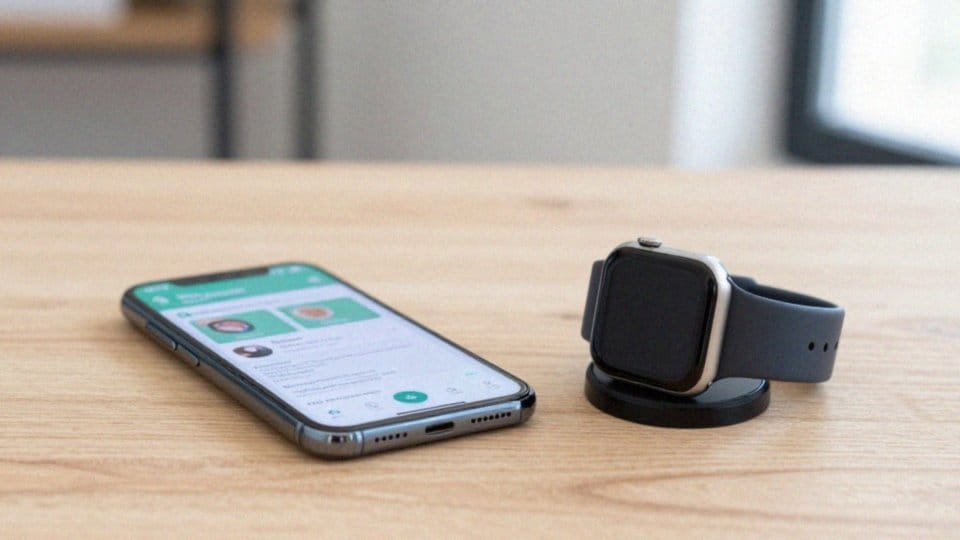
Zacznij od uruchomienia aplikacji Galaxy Wearable na swoim telefonie, a następnie wybierz przycisk „Rozpocznij” lub dodaj nowe urządzenie. Pamiętaj, aby upewnić się, że masz włączony moduł Bluetooth.
Jednocześnie na zegarku przesuń palcem po ekranie w dół, przejdź do ustawień i wybierz funkcję parowania z nowym telefonem. Gdy smartfon wykryje Twój Galaxy Watch 4, wskaż go na wyświetlonej liście. Sprawdź, czy kody widoczne na obu urządzeniach są identyczne, a następnie zatwierdź proces lub zeskanuj kod QR, jeśli takie rozwiązanie jest akurat dostępne.
Kolejnym krokiem jest przyznanie niezbędnych uprawnień, w tym dostępu do:
- powiadomień,
- kontaktów,
- lokalizacji.
Po zakończeniu wstępnej konfiguracji spersonalizuj interfejs, wybierając ulubiony język, tarczę zegarka i parametry synchronizacji danych. System automatycznie dopasuje resztę opcji do Twoich preferencji.
W razie wystąpienia jakichkolwiek problemów z parowaniem, najlepszym rozwiązaniem jest restart sprzętu i ponowne włączenie Bluetooth. Jeśli używasz wersji LTE, w menu apki znajdziesz dodatkowe wskazówki od swojego operatora, które pomogą Ci dokończyć instalację.
Jak zsynchronizować kontakty z Galaxy Watch 4?
Podczas instalowania aplikacji Galaxy Wearable system poprosi Cię o dostęp do Twoich kontaktów. Koniecznie wyraź na to zgodę, bo to kluczowy krok umożliwiający przesyłanie informacji między urządzeniami. Gdy już to zrobisz, wejdź w sekcję synchronizacji i upewnij się, że funkcja przenoszenia kontaktów jest aktywna.
Masz pełną swobodę wyboru – możesz:
- zsynchronizować całą książkę telefoniczną,
- ograniczyć się tylko do wybranych grup.
Jeśli Twoje dane nie pojawią się na zegarku od razu, po prostu wymuś ręczną aktualizację w ustawieniach telefonu. Pamiętaj, że czasem proces ten blokują restrykcyjne polityki bezpieczeństwa, co zdarza się zwłaszcza w przypadku służbowych kont korporacyjnych. Planując zmianę smartfona, nie zapomnij o wykonaniu pełnej kopii zapasowej w aplikacji. Dzięki temu po ponownym sparowaniu urządzeń Twoja lista kontaktów błyskawicznie wróci na swoje miejsce.
W razie dalszych problemów z widocznością danych, warto jeszcze raz zajrzeć do ustawień uprawnień aplikacji na telefonie i odświeżyć przyznane zgody.
Jak ustawić powiadomienia na Galaxy Watch 4?
Zarządzanie powiadomieniami na zegarku odbywa się z poziomu aplikacji Galaxy Wearable. W ustawieniach znajdziesz sekcję dedykowaną alertom, gdzie łatwo wskażesz, które programy mają prawo wysyłać komunikaty na Twój nadgarstek. Możesz tam swobodnie zarządzać powiadomieniami z:
- komunikatorów,
- skrzynki mailowej,
- mediów społecznościowych.
Pamiętaj jednak, że pełna funkcjonalność wymaga przyznania aplikacji wszystkich niezbędnych uprawnień w systemie telefonu. Jeśli mimo odpowiedniej konfiguracji nic się nie wyświetla, zajrzyj do menedżera aplikacji i upewnij się, że Galaxy Wearable ma nadany dostęp do powiadomień. Przyczyną problemów bywa też agresywne oszczędzanie energii, które może blokować działanie programu w tle.
Po stronie samego zegarka zyskujesz sporą swobodę wyboru: możesz włączyć tryb Nie przeszkadzać, wyciszyć niektóre alerty lub nadać priorytety najważniejszym kontaktom. Warto też zdecydować, czy wolisz być informowany za pomocą:
- dźwięków,
- dyskretnych wibracji.
Po dopasowaniu ustawień zainicjuj testowe połączenie, aby sprawdzić, czy cały mechanizm pracuje poprawnie. Pamiętaj, że stabilność łącza Bluetooth jest absolutnie kluczowa dla płynnego przesyłu danych między telefonem a zegarkiem. W ostateczności, jeśli urządzenie wciąż nie reaguje, odśwież reguły synchronizacji w menu głównym – to zazwyczaj wymusza na systemie ponowne pobranie ustawień i naprawia większość błędów.
Jak wykonać kopię zapasową danych Galaxy Watch 4?
Zabezpieczenie danych to kluczowy etap przygotowań przed przywróceniem ustawień fabrycznych lub wymianą smartfona. W aplikacji Galaxy Wearable wystarczy wejść w ustawienia zegarka i odnaleźć zakładkę kopii zapasowej oraz przywracania danych. Cały proces wymaga zalogowania się na konto Samsung, które pełni rolę bezpiecznej chmury dla wszystkich Twoich plików.
Dzięki tej usłudze system automatycznie archiwizuje najważniejsze elementy, w tym:
- tarcze zegarka,
- zdefiniowane preferencje systemowe,
- listę zainstalowanych aplikacji,
- szczegółowe statystyki zdrowotne.
Przed rozpoczęciem synchronizacji warto zadbać o stabilne połączenie z internetem przez Wi-Fi lub sieć komórkową, co zagwarantuje bezproblemowy transfer danych na serwery producenta. Gdy inicjujesz tworzenie kopii, aplikacja zajmie się resztą w tle. Warto jednak po zakończeniu upewnić się w menu, że zapisane informacje są aktualne.
Tak przygotowany backup pozwoli Ci błyskawicznie wrócić do poprzednich ustawień po resecie urządzenia. Gdy ponownie sparujesz zegarek, historia aktywności, kontakty oraz personalizacje zostaną przywrócone automatycznie. Regularne wykonywanie takich zadań to najlepszy sposób, by uniknąć stresu i bezboleśnie przenieść całe swoje mobilne środowisko na nowy aparat.
Co zrobić, gdy zegarek nie łączy się z telefonem?
| Problem | Rozwiązanie | Dodatkowe informacje |
|---|---|---|
| Zegarek nie łączy się z telefonem | Sprawdź sekcję Bluetooth w ustawieniach telefonu | Upewnij się, że zegarek jest włączony |
| Zegarek nie jest widoczny w Bluetooth | Zresetuj zegarek | Zegarek przejdzie w stan oczekiwania Bluetooth |
| Brak połączenia po włączeniu Bluetooth | Uruchom aplikację Galaxy Wearable na smartfonie | Aplikacja jest niezbędna do połączenia |
Gdy Twój zegarek odmawia współpracy z telefonem, na początek zerknij na ustawienia Bluetooth w obu sprzętach i upewnij się, że znajdują się one blisko siebie. Sprawdź, czy aplikacja Galaxy Wearable działa w tle i czy przyznałeś jej niezbędne uprawnienia do korzystania z lokalizacji, kontaktów oraz powiadomień. Jeśli mimo wykrycia urządzenia połączenie wciąż nie chce nawiązać trwałej relacji, wypróbuj kilka sprawdzonych rozwiązań:
- restart modułu Bluetooth oraz samych urządzeń,
- usunięcie poprzedniej pary w ustawieniach aplikacji i przeprowadzenie procesu konfiguracji od zera,
- sprawdzenie opcji oszczędzania energii – czasami telefon zbyt agresywnie ogranicza działanie aplikacji w tle, co może blokować łączność,
- wyczyszczenie pamięci podręcznej Galaxy Wearable,
- reset ustawień sieciowych w smartfonie.
Jeżeli mimo tych starań problem nadal występuje, wykonaj kopię zapasową swoich danych i przywróć zegarek do ustawień fabrycznych. W sytuacjach, gdzie zawodzi łączność LTE, najlepiej skontaktować się bezpośrednio z operatorem lub wsparciem technicznym producenta, korzystając z oficjalnych wytycznych dla Galaxy Watch 4. Pamiętaj też, że gdy urządzenia znajdują się poza zasięgiem Bluetooth, możesz skorzystać z funkcji zdalnego połączenia, aby pozostać online.
Jak zresetować Galaxy Watch 4 do trybu parowania?
Jeśli chcesz przywrócić urządzenie do trybu parowania, musisz przeprowadzić krótki proces resetowania, który przygotuje system do nowego połączenia Bluetooth. Przed przystąpieniem do działania, zdecydowanie warto wykonać kopię zapasową w aplikacji Galaxy Wearable – dzięki temu Twoje dane i spersonalizowane ustawienia pozostaną bezpieczne.
Najprostszym sposobem na reset jest przejście w menu zegarka do sekcji Ustawienia, a następnie zakładki Ogólne lub System, gdzie odnajdziesz opcję przywracania ustawień fabrycznych. Alternatywnie możesz wybrać funkcję Połącz z nowym telefonem, która błyskawicznie przygotuje sprzęt i automatycznie uruchomi wykrywanie Bluetooth.
W sytuacjach awaryjnych, gdy ekran przestaje reagować lub system zaczyna szwankować, konieczne może okazać się wymuszenie resetu za pomocą fizycznych przycisków. Wystarczy przytrzymać odpowiednią kombinację klawiszy, aby wywołać menu serwisowe i wyczyścić pamięć urządzenia. Pamiętaj przy tym, by usunąć zegarek z konta Samsung oraz listy powiązanych sprzętów w ustawieniach smartfona.
Po zakończeniu całego procesu moduł Bluetooth uaktywni się samoczynnie, pozwalając aplikacji Galaxy Wearable na ponowne wykrycie zegarka. Gdy połączenie zostanie przywrócone, wystarczy wczytać wcześniej utworzoną kopię zapasową, aby w kilka chwil odzyskać wszystkie swoje tarcze, statystyki aktywności i ulubione konfiguracje.