
Spis treści
Jak włączyć Galaxy Watch 5?
Przytrzymaj górny przycisk Home przez około 7 sekund, aż na wyświetlaczu zobaczysz logo Samsung. Urządzenie korzysta z matrycy OLED o rozdzielczości 450 x 450 pikseli, która reaguje na dotyk. Gdy system wystartuje, uruchomi się samouczek – przeprowadzi Cię on przez podstawy, w tym wybór języka i połączenie z siecią Wi-Fi.
Dalszą personalizację zegarka ułatwia synchronizacja z aplikacją Galaxy Wearable na smartfonie. Pamiętaj, aby nadać odpowiednie uprawnienia w Samsung Health, co jest niezbędne do poprawnego działania funkcji monitorujących Twoje zdrowie. Z poziomu menu dopasujesz:
- powiadomienia,
- profile dźwiękowe,
- wibracje,
- wygląd samej tarczy.
Jeśli poczujesz potrzebę rozszerzenia możliwości sprzętu, w Sklepie Play znajdziesz mnóstwo dodatkowych aplikacji. W ustawieniach możesz również łatwo aktywować lub skonfigurować tryb Always On Display, dopasowując go do własnych preferencji.
Co zrobić gdy zegarek się nie włącza?
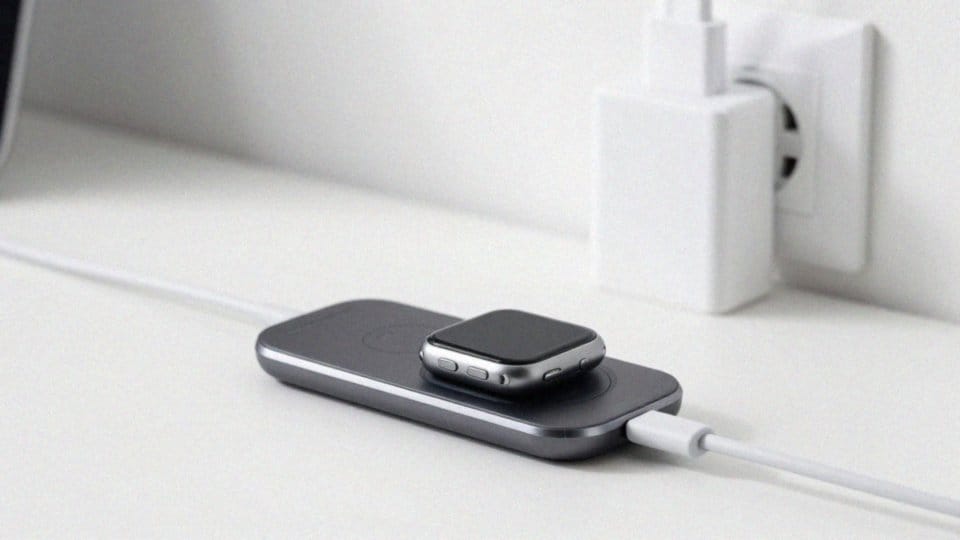
W pierwszej kolejności podłącz zegarek do oryginalnej ładowarki bezprzewodowej, co pomoże uchronić akumulator przed całkowitym rozładowaniem. Warto przy okazji:
- zweryfikować stan styków,
- wypróbować inne źródło zasilania,
- aby wykluczyć awarię samych akcesoriów.
Jeśli mimo to ekran pozostaje czarny, spróbuj wymusić restart urządzenia, przytrzymując boczny przycisk przez około 10 sekund. Gdy zegarek wciąż nie daje znaku życia, sięgnij po aplikację Galaxy Wearable w smartfonie i przeprowadź diagnostykę baterii. Uzyskane w ten sposób dane wskażą, czy konieczna będzie wizyta w serwisie.
Planując naprawę, przygotuj wcześniej informacje o wersji zainstalowanego oprogramowania – przyspieszy to proces diagnozy technicznej. Pamiętaj też, że częstą przyczyną problemów z zasilaniem jest po prostu zanieczyszczona powierzchnia złączy na spodzie koperty, więc warto zadbać o ich czystość.
Jak sparować Galaxy Watch z telefonem?
Parowanie zegarka warto zacząć od aktywacji Bluetooth w telefonie – zrobisz to szybko z poziomu ustawień urządzenia. Kolejnym krokiem jest otwarcie aplikacji Galaxy Wearable i kliknięcie przycisku „Start”. Gdy na ekranie pojawi się lista dostępnych sprzętów, wybierz swój model. Kiedy kody weryfikacyjne na obu urządzeniach będą identyczne, możesz mieć pewność, że połączenie przebiegło pomyślnie.
Pamiętaj o przyznaniu niezbędnych uprawnień systemowych; system poprosi Cię o zgodę na dostęp do:
- kontaktów,
- powiadomień,
- lokalizacji.
W trakcie konfiguracji konieczne będzie zalogowanie się na konto Samsung i włączenie usług Samsung Health. Zegarek automatycznie zsynchronizuje ustawienia daty, godziny oraz sieci Wi-Fi, odciążając Cię z ręcznej edycji tych parametrów. Jeśli wymieniasz telefon na nowszy, najpierw zabezpiecz swoje dane, tworząc kopię zapasową. Następnie w ustawieniach zegarka odszukaj opcję „Połącz z nowym telefonem”, co zainicjuje przywrócenie ustawień fabrycznych.
Sama aplikacja Galaxy Wearable stanie się Twoim centrum dowodzenia – to właśnie z jej poziomu będziesz potem instalować nowe aplikacje i personalizować pracę urządzenia.
Jak aktywować LTE przez kod QR?
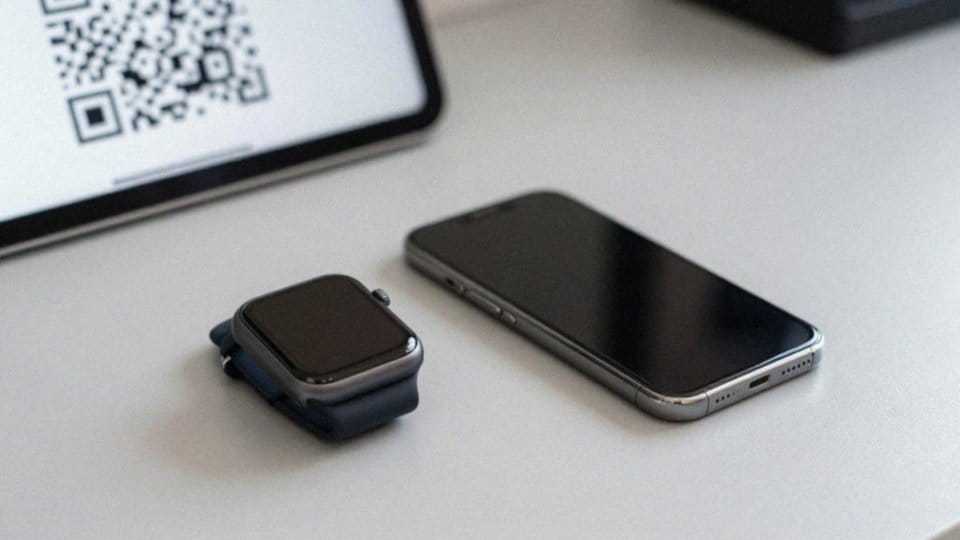
Aby korzystać z łączności LTE na swoim Galaxy Watch 5, musisz przede wszystkim posiadać aktywny plan eSIM u operatora oferującego obsługę tego modelu. Całą procedurę przeprowadzisz wygodnie z poziomu aplikacji Galaxy Wearable na swoim telefonie.
Wykonaj następujące kroki:
- Wejdź w ustawienia sieci komórkowej,
- wybierz opcję konfiguracji,
- gdy otrzymasz od dostawcy kod QR, zeskanuj go zgodnie z wyświetlanymi wskazówkami.
Po poprawnym odczytaniu kodu wystarczy potwierdzić aktywację pakietu danych. Czasem system potrzebuje kilku minut na pełną rejestrację w sieci, jednak gdy ten proces dobiegnie końca, Twój zegarek zyska pełną niezależność. Od tego momentu możesz dzwonić i korzystać z internetu, zostawiając smartfon w domu.
W razie jakichkolwiek kłopotów z usługami, sprawdź najpierw stabilność sieci Wi-Fi i upewnij się, że zarówno oprogramowanie Galaxy Watch, jak i sama aplikacja są w najnowszych wersjach. Jeśli mimo to napotkasz przeszkody przy skanowaniu lub samej aktywacji, najlepiej skontaktuj się bezpośrednio ze swoim operatorem. Konsultant szybko sprawdzi status Twojego konta i zweryfikuje, czy usługa eSIM jest poprawnie skonfigurowana.
Jak wyłączyć i ponownie uruchomić zegarek?
Aby wyłączyć zegarek, wystarczy przytrzymać boczny przycisk przez kilka sekund, a następnie wybrać opcję wyłączenia z menu wyświetlonego na ekranie. Jeśli natomiast chcesz go zrestartować, zajrzyj do sekcji Ogólne w ustawieniach urządzenia.
W sytuacjach, gdy sprzęt przestaje reagować, najlepszym rozwiązaniem jest wymuszenie resetu poprzez:
- przytrzymanie bocznego przycisku przez około 7–10 sekund,
- czekanie, aż system samoczynnie się uruchomi ponownie.
Po udanym restarcie warto rzucić okiem na:
- stan baterii,
- stabilność połączenia Bluetooth,
- upewnienie się, że dane synchronizują się poprawnie.
Pamiętaj jednak, że przed przywróceniem ustawień fabrycznych konieczne jest wykonanie kopii zapasowej. Możesz to łatwo zrobić za pośrednictwem aplikacji Galaxy Wearable lub chmury Samsung Cloud. Bądź ostrożny, ponieważ ten proces bezpowrotnie usuwa wszelkie zapisane informacje – sprawdź więc dwa razy, czy zabezpieczyłeś swoje dane.
Jak ładować Galaxy Watch i oszczędzać baterię?
Aby poprawnie naładować zegarek, używaj wyłącznie dołączonej ładowarki bezprzewodowej lub certyfikowanej stacji dokującej. Upewnij się, że urządzenie zostało stabilnie umieszczone na podkładce, co zapewni prawidłowy przepływ energii. Aktualny stan baterii zweryfikujesz w ustawieniach, w zakładce dedykowanej zasilaniu.
Jeśli zależy Ci na dłuższym czasie pracy na jednym ładowaniu, warto zmienić kilka nawyków:
- wyłącz funkcję Always On Display,
- skrót czas wygaszania ekranu,
- obniż jasność ekranu,
- ogranicz zbędne funkcje, takie jak monitorowanie tętna, łączność Bluetooth, Wi-Fi oraz LTE,
- regularnie zamykaj aplikacje działające w tle,
- blokuj automatyczne aktualizacje aplikacji,
- rzadziej synchronizuj dane.
Podczas intensywnego treningu lub długich wypraw włącz tryb „tylko do oglądania”, który ogranicza funkcje zegarka do minimum. W awaryjnych chwilach najlepiej skorzystać z systemowego trybu oszczędzania energii. Pamiętaj też o okresowej diagnostyce – pozwoli ona wykryć, czy żadna aplikacja nie obciąża ogniwa w nadmiernym stopniu. Na koniec upewnij się, że nie masz przypadkiem włączonego trybu multisport podczas zwykłego dnia, gdyż potrafi on bardzo szybko wyczerpać baterię.
Jak zrobić kopię zapasową przed przywróceniem fabrycznym?
Zanim zdecydujesz się na przywrócenie ustawień fabrycznych, koniecznie zadbaj o kopię zapasową swoich danych. To jedyny sposób, by po resecie nie stracić pieczołowicie gromadzonej historii treningów czy indywidualnych konfiguracji. Cały proces wykonasz w czterech prostych krokach.
- Uruchom aplikację Galaxy Wearable na telefonie,
- przejdź do sekcji ustawień urządzenia i wybierz zakładkę odpowiedzialną za kopię zapasową oraz przywracanie,
- po zalogowaniu się na konto Samsung, wskaż elementy do archiwizacji – możesz tam uwzględnić nie tylko kontakty czy wiadomości, ale także dane z Samsung Health oraz układ tarcz i zainstalowane aplikacje,
- swoje pliki zapiszesz zarówno w chmurze Samsung, jak i lokalnie.
Zanim jednak przystąpisz do właściwego resetu, dla własnego spokoju upewnij się, że transfer przebiegł pomyślnie. Pamiętaj, że czyszczenie pamięci całkowicie usuwa dane użytkownika, co w praktyce oznacza przywrócenie zegarka do stanu z dnia zakupu. Gdy urządzenie będzie gotowe do ponownej konfiguracji, zaloguj się ponownie na swoje konto Samsung, by automatycznie odzyskać większość ustawień. Aplikacje pobierzesz znów przez Sklep Play, pamiętając jedynie o zatwierdzeniu wymaganych uprawnień. Jeśli właśnie zmieniasz telefon na nowszy model, taka procedura pozwoli Ci przenieść wszystkie spersonalizowane profile bez żmudnego ustawiania wszystkiego od zera.