
Spis treści
Co to jest pinezka z lokalizacją?
Pinezka to wirtualny znacznik, który nanosisz na mapę, by precyzyjnie wskazać konkretne współrzędne geograficzne. Korzystając z technologii GPS, zamieniasz wybrane miejsce w cyfrowy punkt orientacyjny dostępny bezpośrednio w Twojej aplikacji. To rozwiązanie ułatwia znacznie więcej niż tylko nawigację. Możesz za jego pomocą:
- błyskawicznie udostępnić komuś adres spotkania,
- zapisać ulubioną restaurację,
- zachować cenne koordynaty w pamięci telefonu, by wrócić do nich podczas kolejnej wyprawy.
Co więcej, pinezki realnie podnoszą poczucie bezpieczeństwa, pozwalając bliskim na szybkie odnalezienie Twojej aktualnej pozycji. System daje Ci również pełną kontrolę nad zgromadzonymi punktami. Wystarczy, że nadasz im indywidualne nazwy lub przypiszesz do odpowiednich kategorii, a Twoja historia lokalizacji stanie się przejrzystym przewodnikiem po miejscach, które są dla Ciebie istotne.
Jak szybko wysłać pinezkę z lokalizacją?
Jeśli potrzebujesz błyskawicznie podzielić się z kimś swoją lokalizacją, wystarczy uruchomić mapę w telefonie. Przytrzymaj dłużej palec w konkretnym miejscu na ekranie, by pojawił się czerwony znacznik. Po rozwinięciu dolnego menu zobaczysz opcję udostępniania – możesz stamtąd od razu wysłać link bezpośrednio w wiadomości SMS lub przez ulubiony komunikator. Masz też możliwość skopiowania odnośnika do schowka, co pozwala wkleić go w dowolnym programie do rozmów.
Gdy natomiast zależy Ci na przekazaniu trasy w czasie rzeczywistym, wybierz funkcję „Nowe udostępnianie lokalizacji” i samodzielnie ustal, jak długo ma ona być dostępna dla odbiorcy. To cyfrowe rozwiązanie jest znacznie skuteczniejsze i precyzyjniejsze niż jakiekolwiek próby opisania drogi słowami.
Co przygotować przed wysłaniem pinezki?
Zanim udostępnisz swoje położenie, upewnij się, że w smartfonie działa moduł GPS oraz masz dostęp do stabilnej sieci. Zadbanie o te detale drastycznie zwiększa precyzję wskazań, co będzie kluczowe przy wysyłaniu pinezki. Pracę znacznie upraszcza zalogowanie się na konto Google, gdyż pozwala to na wygodne zarządzanie zapisanymi punktami w późniejszym czasie.
Bezpieczeństwo i prywatność są równie istotne, dlatego zastanów się, czy bardziej potrzebujesz wysłać statyczną lokalizację, czy może wolisz dzielić się trasą w czasie rzeczywistym.
Przygotowując dane odbiorcy – numer telefonu lub adres e-mail – miej na uwadze, że wysyłka SMS-a może wiązać się z dodatkową opłatą zależną od Twojego operatora. Jeśli często planujesz podróże, warto od razu przypisywać odwiedzone miejsca do konkretnych kategorii w aplikacji. Taka prosta segregacja pozwoli Ci błyskawicznie wrócić do szukanych punktów bez konieczności długiego przewijania historii.
Jak udostępnić pinezkę w Google Maps?
| Krok | Działanie | Cel |
|---|---|---|
| 1 | Otwórz aplikację Google Maps | Przygotowanie do wysłania pinezki |
| 2 | Umieść pinezkę na mapie | Oznaczenie konkretnej lokalizacji |
| 3 | Wybierz opcję „Udostępnij” | Rozpoczęcie procesu udostępniania |
| 4 | Wybierz sposób udostępnienia (np. SMS) | Przesłanie linku do lokalizacji |
Aby skorzystać z Map Google, wystarczy uruchomić aplikację i wskazać konkretną lokalizację. Możesz to zrobić na dwa sposoby:
- używając paska wyszukiwania,
- długim przytrzymaniem palca w dowolnym punkcie na mapie.
Gdy na ekranie pojawi się pinezka, stuknij w jej nazwę lub współrzędne widoczne na dole. Z rozwiniętego menu bez trudu wybierzesz przycisk udostępniania, który pozwoli szybko wysłać miejsce do znajomych przez ulubiony komunikator. Jeśli wolisz mieć większą kontrolę, użyj opcji Kopiuj link – dzięki niej zapiszesz adres w schowku i wkleisz go w wybranej aplikacji.
Dla osób potrzebujących na bieżąco przekazywać swoje położenie, przygotowano funkcję udostępniania w czasie rzeczywistym. Wystarczy dotknąć własnego zdjęcia profilowego, włączyć odpowiedni tryb i ustalić ramy czasowe, dbając przy tym o swoje bezpieczeństwo. Gdy dana sesja przestanie być potrzebna, możesz w każdej chwili usunąć pinezkę z historii swoich działań.
Jak wysłać pinezkę przez SMS lub komunikator?
| Metoda | Opis | Zastosowanie |
|---|---|---|
| SMS | Wysłanie linku do lokalizacji wiadomością tekstową | Szybkie przesłanie lokalizacji, gdy odbiorca nie ma konta Google |
| Wysłanie linku do lokalizacji pocztą elektroniczną | Udostępnianie lokalizacji, gdy odbiorca nie ma konta Google | |
| Komunikator | Wysłanie linku do lokalizacji przez aplikację | Udostępnianie lokalizacji znajomym w aplikacji |
| Kopiowanie linku | Skopiowanie linku do schowka | Udostępnianie lokalizacji osobom bez konta Google |
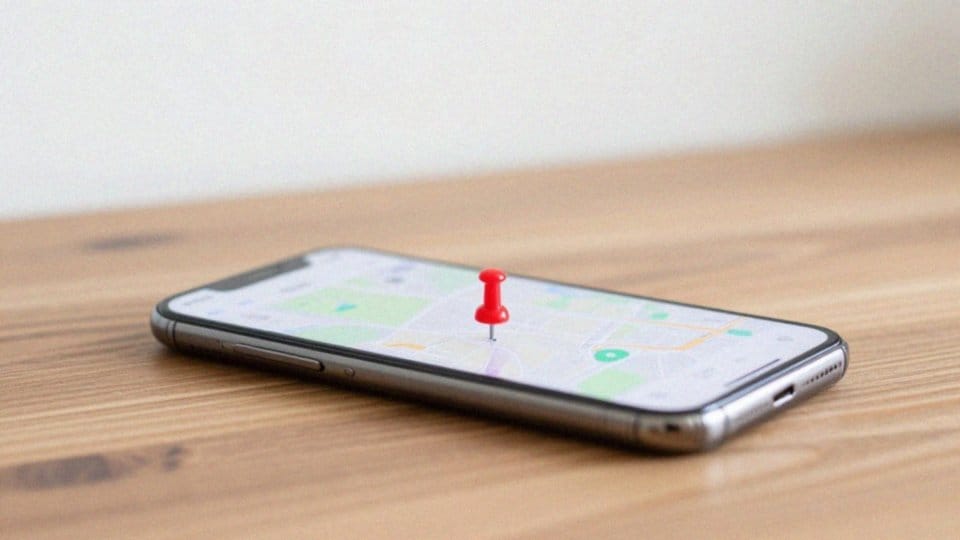
Gdy już ustawisz pinezkę w wybranym miejscu na mapie, kliknij przycisk Udostępnij. W kolejnym kroku wybierz ikonę SMS-a lub ulubionego komunikatora, np. Messengera bądź WhatsAppa. Aplikacja sama wygeneruje aktywny odnośnik do wskazanej lokalizacji, który po potwierdzeniu powędruje prosto do odbiorcy. Ten, klikając w niego, od razu zobaczy zaznaczony punkt na swojej mapie. Jeśli nie ma zainstalowanego odpowiedniego narzędzia, link bez problemu otworzy się bezpośrednio w przeglądarce internetowej.
Pamiętaj jednak, by przed wysłaniem wiadomości sprawdzić zasięg oraz zerknąć na swój plan taryfowy, żeby uniknąć niespodziewanych kosztów za SMS-y. Jeśli wolisz tradycyjne rozwiązania, możesz po prostu skopiować i wysłać same współrzędne geograficzne – odbiorca bez trudu wpisze je w swoją nawigację. Korzystając z komunikatorów, warto też sięgnąć po ich wbudowane funkcje udostępniania lokalizacji, co znacznie ułatwi drugiej osobie szybkie dotarcie do celu.
Jak skopiować link do lokalizacji i wysłać?
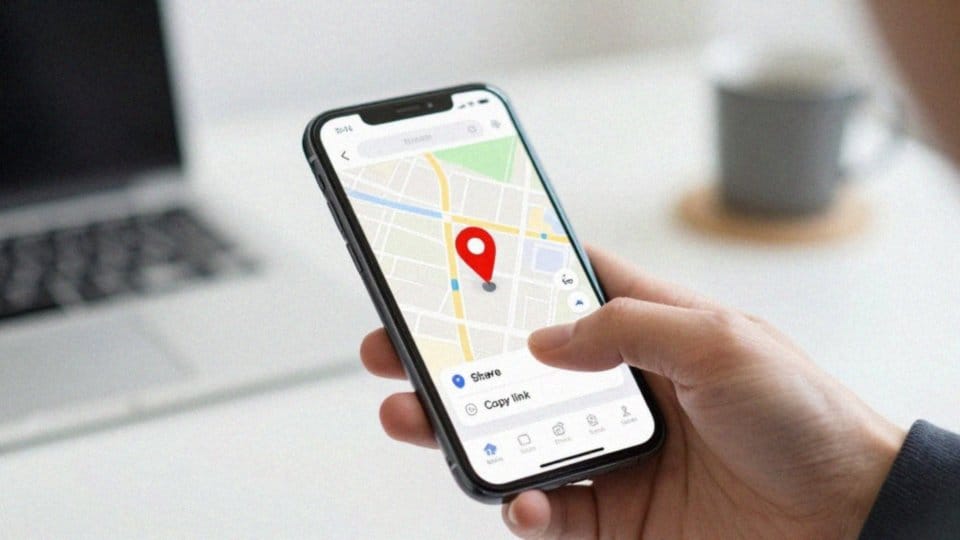
W aplikacji mapowej po prostu wybierz pinezkę, a następnie kliknij „Udostępnij” i „Kopiuj link”. Uzyskany odnośnik kryje w sobie precyzyjne współrzędne geograficzne i automatycznie otworzy się w przeglądarce lub mapach u odbiorcy. Tak przygotowany adres łatwo wkleisz do SMS-a, e-maila czy dowolnego komunikatora.
To rozwiązanie sprawdza się świetnie zwłaszcza wtedy, gdy:
- zależy Ci na prostocie,
- adresat nie posiada konta Google,
- chcesz zamieścić lokalizację w opisie wydarzenia publicznego.
Pamiętaj tylko, by zachować ostrożność, ponieważ dostęp do linku ma każdy, kto go przechwyci. Aby ułatwić życie odbiorcy, warto dodać obok linku nazwę punktu lub krótką wskazówkę dojazdu – taka drobna wiadomość znacząco zwiększy czytelność Twojego komunikatu.
Co widzi odbiorca po otwarciu linku?
Po kliknięciu w link, odbiorca zobaczy mapę z precyzyjnie zaznaczonym punktem oraz jego współrzędnymi. Jeśli dana lokalizacja posiada przypisaną nazwę, pojawi się ona automatycznie na ekranie. Całość otwiera się bezpośrednio w przeglądarce lub domyślnej aplikacji mapowej, co pozwala na:
- błyskawiczne uruchomienie nawigacji,
- dodanie miejsca do ulubionych,
- przesłanie go dalej.
W sytuacjach, gdy udostępniana jest cała trasa, użytkownik zyskuje wgląd w sugerowaną drogę, którą może wygodnie przenieść na swoje urządzenie. Jeśli natomiast nadawca dzieli się lokalizacją na żywo, na mapie pojawi się animowany znacznik wskazujący jego aktualne położenie. Finalny zakres danych zależy od wybranych ustawień prywatności oraz używanego oprogramowania, ale często obejmuje również przydatne funkcje, takie jak:
- szybki podgląd dystansu,
- szacowany czas dojazdu do celu.